Utilizzo
Vendita banco e POS
La cassa rapida per accessori e ricambi venduti al banco — carrello, scansione del codice a barre, incasso in contanti, su POS o contactless, documento al cliente e scarico automatico del magazzino.
La vendita banco serve al cliente che entra, prende una camera d'aria o un paio di guanti e paga. Niente ordine di lavoro, niente preventivo: carrello, incasso, documento, magazzino scalato. Trenta secondi.
La trovi in OfficinaVendita banco. Se hai attivi i pagamenti digitali la voce si chiama Cassa & POS. Richiede Premium e il permesso manage_pos.
Registrare una vendita#
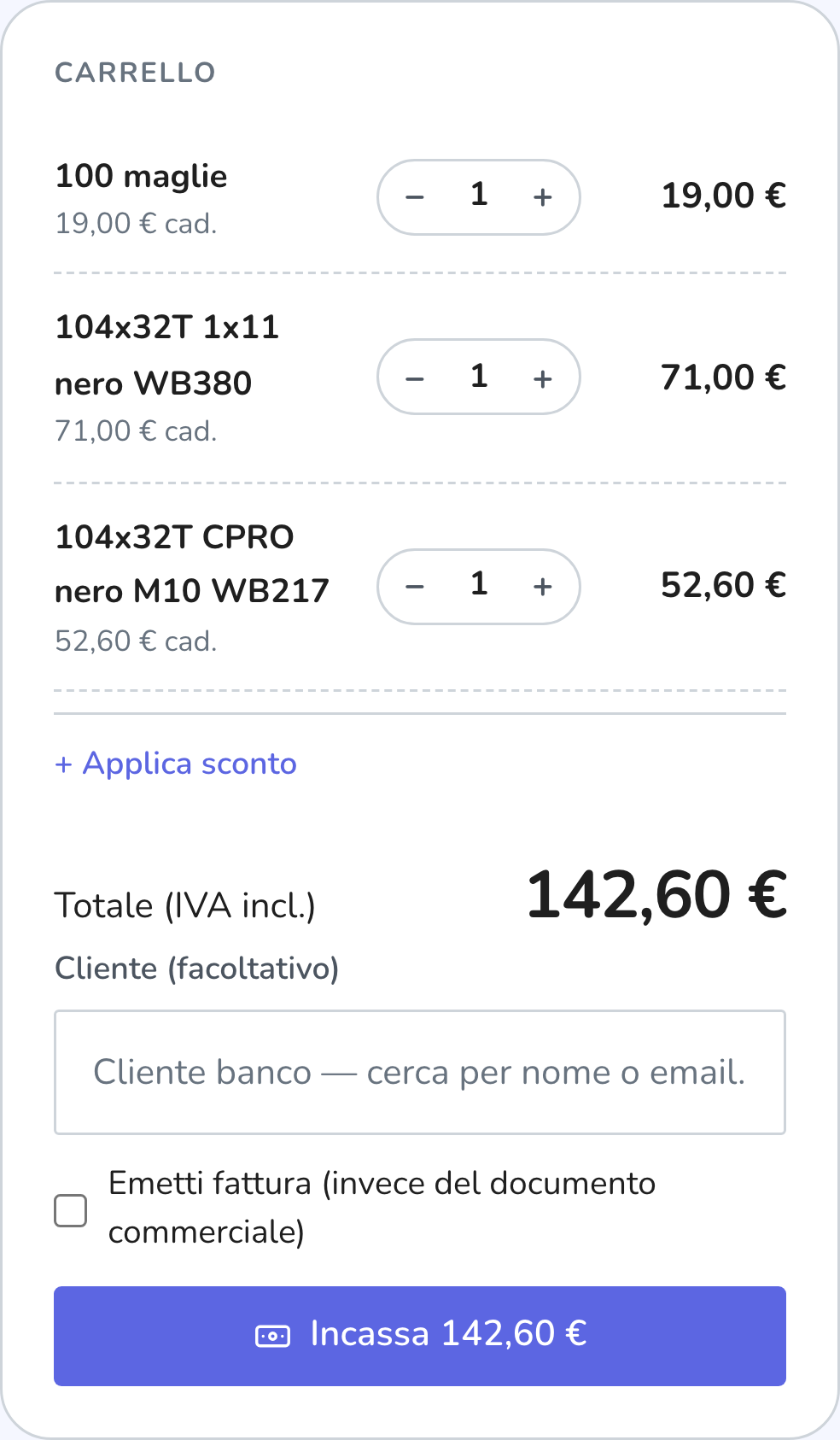
La schermata è divisa in due: a sinistra gli articoli, a destra il carrello.
Aggiungi gli articoli
Cerca per nome, SKU o categoria e clicca la riga, oppure passa il codice a barre sotto il lettore. Ogni riga mostra il prezzo e quanti pezzi ci sono; gli articoli esauriti non sono cliccabili.
Sistema le quantità
Con i tasti − e + sul carrello. La quantità non può superare i pezzi disponibili nella location da cui stai vendendo.
Applica uno sconto, se serve
+ Applica sconto accetta una percentuale o un importo in euro. Lo sconto non può superare il subtotale.
Aggancia il cliente, se lo conosci
Il cliente è facoltativo: senza, la vendita resta a nome "Cliente banco". Ma se lo agganci la vendita entra nel suo storico e puoi mandargli il documento via email.
Incassa
Il tasto in fondo mostra il totale IVA inclusa. Da lì si passa alla scelta del metodo di pagamento.
Il carrello accetta solo articoli di magazzino: non ci sono righe libere e non si vendono frazioni di pezzo. Se una cosa non è a magazzino, va prima censita — vedi Magazzino.
Se hai più location attive compare il selettore Location: è da lì che viene scalata la merce. Cambiando location le righe che eccedono la giacenza di quella nuova vengono ridotte o tolte.
Il lettore a pistola funziona sempre, senza dover cliccare in nessun campo. Dal telefono o dal tablet puoi usare la fotocamera come scanner: serve una connessione sicura (https) e il permesso della fotocamera dal browser.
Come incassare#
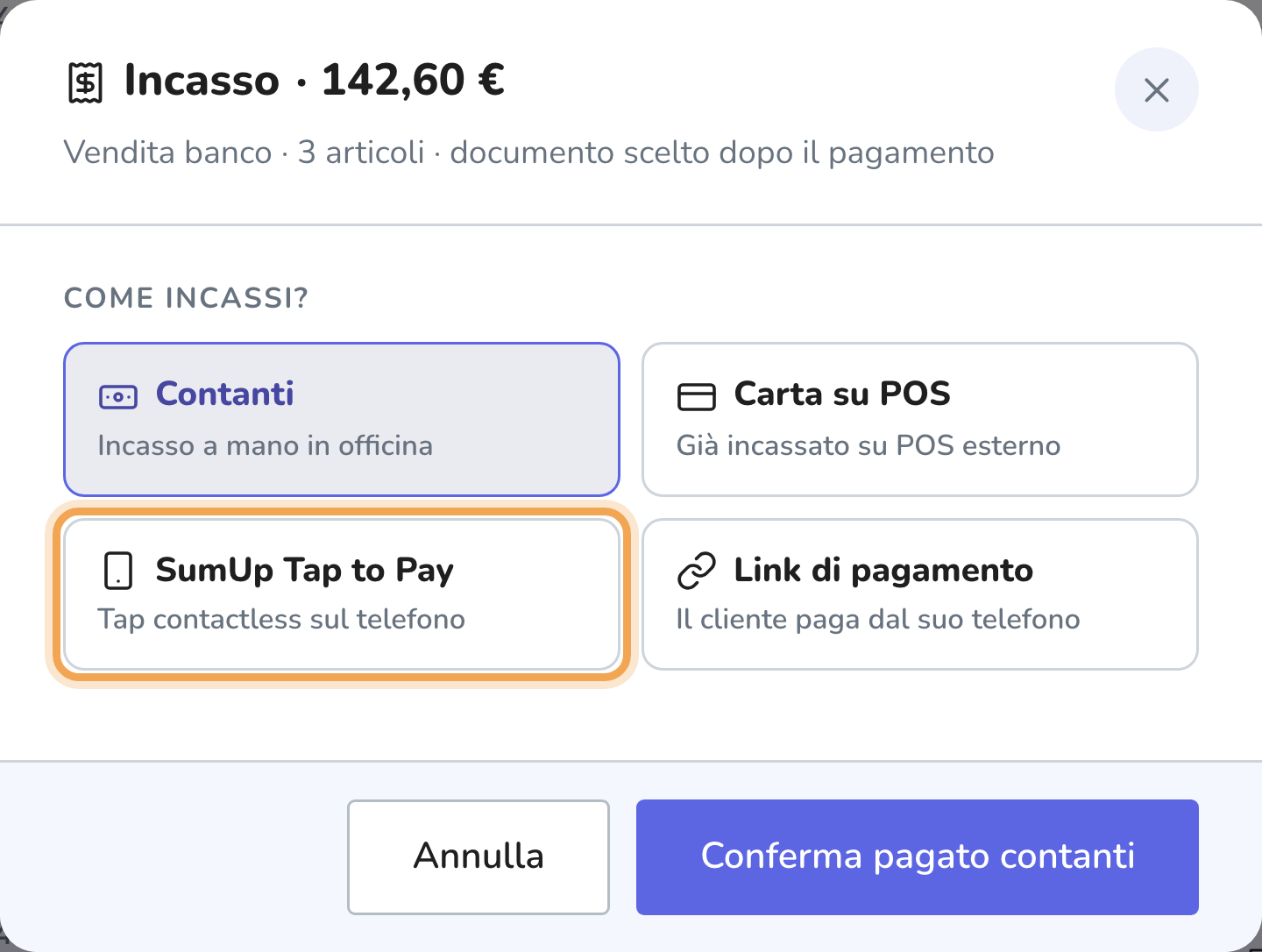
Alla conferma si apre la scelta del metodo. Quali vedi dipende dal piano.
| Metodo | Cosa fa | Piano |
|---|---|---|
| Contanti | Incasso a mano, confermi e basta | Premium |
| Carta su POS | Hai già incassato su un POS esterno, qui lo registri | Pro |
| SumUp Tap to Pay | Tap contactless direttamente sul telefono | Pro |
| Link di pagamento | Il cliente paga dal suo telefono | Pro |
Contanti e carta su POS registrano subito la vendita e scalano il magazzino; il documento lo scegli dopo.
Il link di pagamento funziona al contrario: il carrello viene congelato con i prezzi bloccati, ma la vendita nasce solo quando il pagamento arriva. Vedi un QR e un indirizzo da passare al cliente, e la schermata resta in attesa. Se chiudi la finestra mentre il link è pendente, il link viene annullato e il cliente non potrà più pagare.
SumUp Tap to Pay apre l'app SumUp sul telefono per il tap contactless e torna indietro con l'esito. Va configurato prima in Cassa fiscale e pagamenti: senza la chiave SumUp dell'officina il metodo non parte. Con SumUp collegato, ogni incasso viene verificato contro SumUp prima di essere registrato — importo compreso.
Il documento per il cliente#
A pagamento ricevuto scegli cosa dare al cliente. Le opzioni dipendono da cosa hai attivo.
Con la fatturazione o gli scontrini elettronici attivi (Pro) scegli fra Scontrino e Fattura. Lo scontrino può essere dematerializzato e mandato via email; la fattura viene creata già pagata, con l'IVA scorporata dal totale.
Senza quelle funzioni resta il documento di cortesia: lo scarichi in PDF, lo stampi o lo mandi per email al cliente. È una ricevuta di cortesia e sul documento c'è scritto: non ha valore fiscale.
Puoi anche spuntare Emetti fattura già sul carrello, prima di incassare. Una vendita si può fatturare anche dopo, dal suo dettaglio; il gestionale non crea mai due fatture per la stessa vendita, anche se ci provi due volte.
Se il cliente agganciato ha i dati fiscali incompleti, prima di fatturare compare l'avviso con l'elenco di cosa manca. Vedi Clienti e Fatture e scontrini.
Magazzino e giacenze#
Ogni vendita scala la merce dalla location scelta e lascia un movimento tracciato con causale "vendita". Non c'è modo di vendere senza che il magazzino se ne accorga.
La disponibilità viene misurata sulla location da cui vendi, non sul totale dell'officina: il totale comprende anche le location congelate, e ti farebbe promettere pezzi che al banco non hai.
Se durante la conferma la giacenza non basta più (perché nel frattempo qualcun altro ha venduto lo stesso pezzo), la vendita viene annullata per intero invece di andare a metà. Sui pagamenti già incassati — link e SumUp — la vendita viene registrata comunque, perché i soldi sono già arrivati: la giacenza non scende sotto zero e l'articolo compare fra quelli sotto soglia.
Dopo ogni vendita, se qualcosa è finito sotto la soglia di riordino, te lo dice subito.
L'archivio delle vendite#
Da Archivio vendite vedi tutte le vendite banco con numero, data e ora, chi ha incassato, cliente, numero di articoli, metodo e totale. Le vendite già fatturate hanno un badge che porta alla fattura.
Il dettaglio di una vendita mostra le righe con SKU, quantità e prezzi, il subtotale, lo sconto e il totale, oltre allo stato del documento commerciale.
Problemi frequenti#
Il lettore legge ma non aggiunge niente
Il codice non corrisponde a nessun articolo ("Codice non riconosciuto") oppure l'articolo è a zero ("Esaurito"). Assegna il codice all'articolo dal magazzino, o rifornisci.
La fotocamera non parte sul tablet
Serve una connessione sicura (https) e il permesso della fotocamera nel browser. Se l'hai negato una volta, si riabilita dalle impostazioni del browser, non dal gestionale.
Non vedo SumUp o il link di pagamento fra i metodi
Sono funzioni del piano Pro. Su Premium restano contanti e la registrazione di un incasso già fatto su POS esterno.
Il cliente ha pagato col link ma la vendita non compare
La vendita nasce solo quando il pagamento arriva davvero. Finché la schermata è in attesa non c'è nessuna vendita, e chiudendo la finestra il link viene annullato.