Utilizzo
Magazzino
Articoli, giacenze e soglie di riordino: aggiungere un ricambio con la scansione, seguire i movimenti, gestire le giacenze per location, stampare le etichette a scaffale e riprezzare dai riferimenti online.
Il magazzino tiene il conto di quanti pezzi hai e dove sono. Non è un archivio da compilare per bellezza: è quello che permette alla vendita banco di scalare la merce da sola, agli ordini di lavoro di sapere se il ricambio c'è, e ai riordini di partire prima che ti manchi qualcosa.
Lo trovi in MagazzinoGiacenze. Richiede Premium.
Cosa vedi nell'elenco#
In alto il numero di articoli e quanti sono sotto soglia di riordino. Cerchi per nome, SKU o categoria; il filtro ha due sole posizioni, Tutti e Da riordinare.
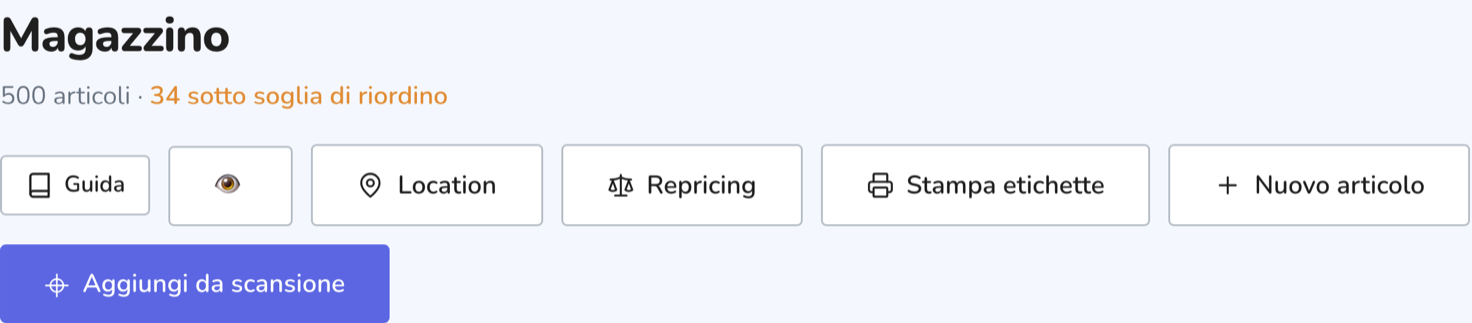
Le colonne sono SKU, articolo, categoria, codice a barre, giacenza, prezzo di vendita e il riferimento di prezzo online. Con il tasto che mostra i costi compare anche il costo d'acquisto: tienilo spento quando c'è un cliente al banco che guarda lo schermo.
La cella della giacenza si apre: cliccandola vedi quanti pezzi ci sono in ogni location, con la soglia specifica se ne hai impostata una. Le location oltre il limite del tuo piano restano visibili con l'etichetta "congelata" — la merce non si perde, semplicemente quella postazione non vende finché non fai upgrade o la svuoti.
Su ogni riga hai Trasferisci, Movimenti e Etichetta, più un richiamo Riordina se il pezzo è sotto soglia. Cliccando la riga si apre la modifica dell'articolo.
Aggiungere un articolo#
Due strade. Nuovo articolo parte da una ricerca: scrivi nome, SKU, codice produttore o codice a barre e CrankPal guarda prima fra i tuoi articoli, poi nel catalogo universale. Se il ricambio è già in anagrafica te lo dice e ti porta lì, invece di lasciartene creare un secondo; se è a catalogo lo scegli e il modulo nasce già compilato — nome, categoria, codice a barre, prezzo consigliato con la sua provenienza — e l'articolo resta collegato al catalogo, che è quello che poi fa funzionare riferimento di prezzo, scansione al banco e "da ordinare". Se non c'è da nessuna parte, Compila a mano apre il modulo di sempre: SKU e nome obbligatori, poi categoria, codice a barre, fornitore, giacenza iniziale, soglia di riordino, prezzo di vendita e costo d'acquisto. SKU e codice a barre sono unici: se il codice è già di un altro articolo te lo dice mentre scrivi, prima di salvare.
Aggiungi da scansione è la strada veloce per i ricambi, ed è quella da usare quando arriva un ordine da smistare.
Scansiona il codice a barre del ricambio
Dal lettore o dalla fotocamera. Se l'articolo è già a magazzino te lo dice e ti offre di aggiungere una scorta al volo.
Lascia che sia il catalogo a compilare
CrankPal cerca il codice nel catalogo condiviso di rete, poi fra i prodotti della tua officina, poi nelle banche dati esterne. Se lo trova, nome, marca, categoria e tipo componente arrivano da soli; ti dice anche da dove viene il dato.
Se non lo trova, censiscilo tu
Compili nome, marca, categoria, codice produttore e tipo di componente. Il prodotto nasce come prodotto della tua officina.
Metti i dati di magazzino
SKU (viene proposto in automatico), fornitore, quantità iniziale, soglia di riordino, costo e prezzo. Se hai già un listino di quel fornitore, costo e prezzo arrivano precompilati dalla tua offerta.
Con la spunta Continua a scansionare resti nella schermata e passi il pezzo successivo: si smaltisce una scatola intera senza rientrare ogni volta.
Giacenze, movimenti e location#
Ogni variazione di giacenza è un movimento registrato. Carico, vendita, ordine di lavoro, trasferimento, rettifica, inventario, reso: nulla si muove senza lasciare traccia con data, causale e quantità. Il tasto Movimenti su ogni riga apre lo storico completo, dal più recente.
Per lo stesso motivo, nella modifica di un articolo la giacenza non si sovrascrive a mano: c'è un campo per la differenza in più o in meno e un tasto Applica rettifica. Sembra più macchinoso, ma è l'unico modo per non perdere per strada una vendita fatta al banco nel frattempo.
Trasferisci sposta pezzi da una location all'altra. La destinazione deve essere attiva; la partenza può anche essere una location congelata, così recuperi la merce rimasta lì dopo un cambio di piano.
La quantità vendibile conta solo le location attive: il totale che vedi nell'elenco comprende anche il congelato, quindi al banco può essere più alto di quello che puoi davvero vendere.
Come si creano negozio, furgoni e altre postazioni, quante ne prevede il tuo piano e cosa succede a un downgrade è spiegato in Ubicazioni di magazzino.
Etichette a scaffale e codici interni#
Il tasto Etichetta su una riga stampa l'etichetta di quell'articolo in PDF. Stampa etichette in alto stampa quelle degli articoli attualmente filtrati, fino a 24 per volta — un foglio A4, tre colonne per otto righe. Se ne hai filtrati di più, stampa i primi 24 e ti dice di affinare il filtro.
Ogni etichetta riporta il nome dell'articolo, lo SKU e, se il codice è un EAN-13 valido, il codice a barre stampato.
Prima di stampare si apre l'anteprima del cartellino, con la casella Mostra il prezzo al pubblico: se la spunti, accanto allo SKU compare il prezzo di vendita dell'articolo, IVA inclusa come in anagrafica. La scelta vale per quella stampa (il cartellino della vetrina sì, quello della minuteria no); il gestionale ricorda l'ultima fatta su quel computer. Un articolo senza prezzo esce senza.
Per la merce sfusa che non ha un codice del produttore, CrankPal ne genera uno interno: quando chiedi l'etichetta di un articolo senza codice, ti propone di assegnargliene uno e stampare. È un codice della gamma riservata all'uso in negozio, valido solo dentro la tua officina — non finisce mai nel catalogo condiviso.
Riprezzare dai riferimenti online#
Se hai un feed prezzi attivo, la colonna Rif. online mostra il prezzo di riferimento e di quanto il tuo se ne discosta. Il tasto Repricing apre l'elenco dei suggerimenti: scegli quali applicare e puoi correggere a mano ogni nuovo prezzo prima di confermare.
Due limiti da conoscere: il suggerimento compare solo per gli articoli con codice a barre assegnato e solo quando lo scostamento supera il 5%. E il prezzo proposto non scende mai sotto il tuo costo d'acquisto.
Problemi frequenti#
La giacenza non torna con quello che ho sullo scaffale
Apri i Movimenti dell'articolo: la causale e la data ti dicono dove è andata. Poi correggi con una rettifica. Per rimettere in pari tutto il magazzino c'è l'inventario fisico, in Fornitori e riordini.
Perché non posso scrivere direttamente la giacenza?
Perché sovrascrivere un totale cancella quello che è successo nel frattempo — una vendita al banco, un ricambio uscito su un ordine di lavoro. La rettifica applica una differenza e lascia il movimento.
Il repricing dice che non ci sono suggerimenti
Serve un feed prezzi attivo e articoli con codice a barre assegnato. Gli articoli senza codice mostrano "no barcode" nella colonna del riferimento.
Non riesco a importare gli articoli da un file
Non esiste un'importazione diretta di articoli di magazzino. Quello che si importa è il listino di un fornitore, che porta a catalogo le identità dei prodotti e aggiorna le tue condizioni d'acquisto: vedi Fornitori e riordini. Da lì, però, il percorso prosegue: finito l'import scegli dall'elenco le righe che tieni a scaffale e CrankPal ne crea gli articoli a giacenza zero, con costo e prezzo già proposti. Le quantità le metti col carico di un ordine o con l'inventario fisico. In alternativa gli articoli si creano con la scansione, che a quel punto trova già tutto compilato.