Configurazione
Utenti, ruoli e permessi
Come si aggiunge un collaboratore, cosa distingue i cinque ruoli, come funzionano le credenziali del primo accesso e i posti utente del piano.
Ogni persona che entra in officina ha il suo accesso: nome, email e password proprie. Non si condivide un account, e non solo per igiene — lo storico degli ordini di lavoro, il cronometro e il log delle attività attribuiscono ogni azione a chi l'ha fatta, e con un account condiviso quel dato non vale niente.
La gestione dei collaboratori sta in ImpostazioniUtenti e richiede il permesso manage_users. Nella pratica ce l'hanno solo gli amministratori: è la schermata da cui si concede e si revoca l'accesso.
Ruolo e permessi sono due livelli#
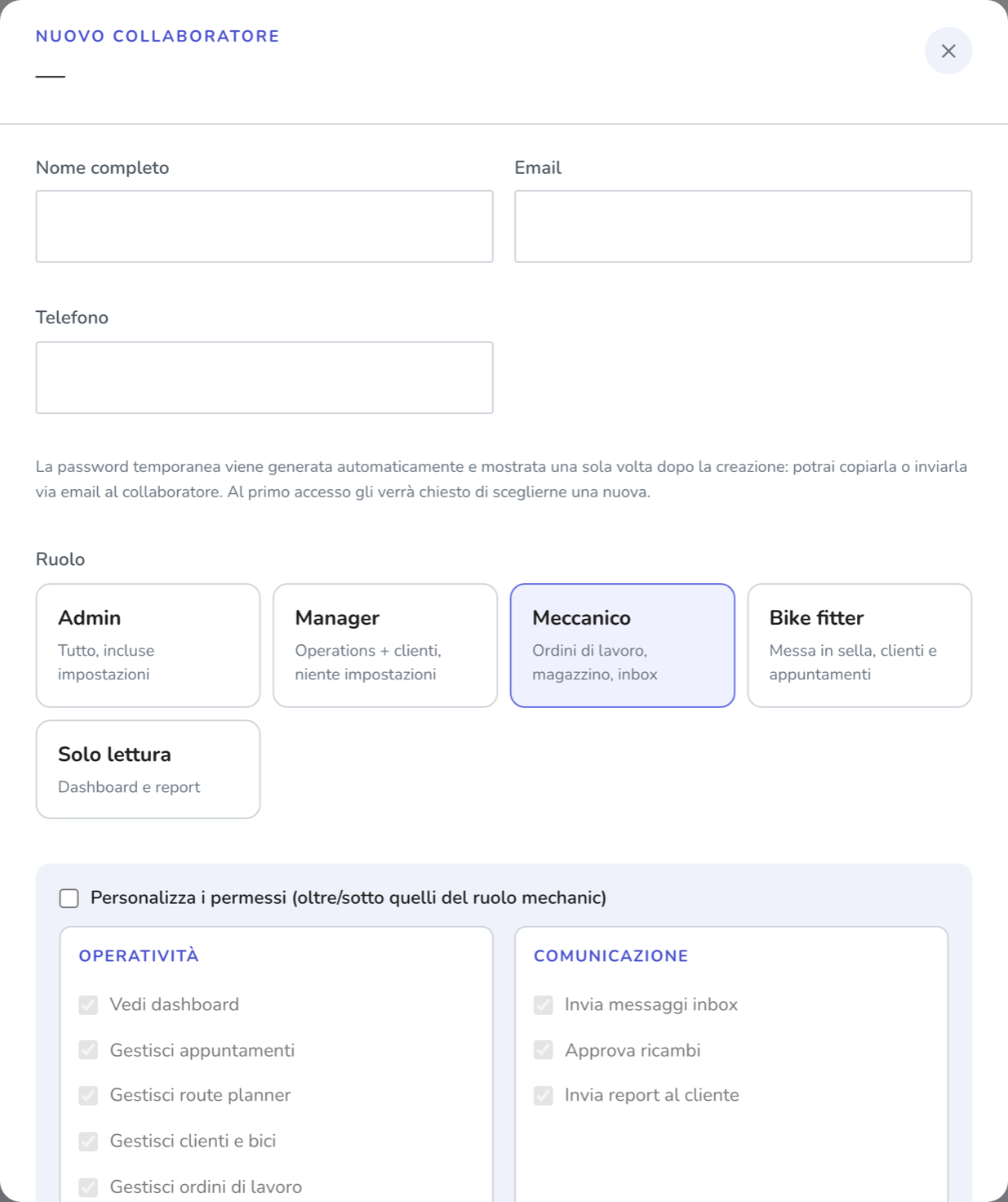
Il ruolo è una scorciatoia: sceglierlo assegna in blocco un insieme di permessi predefinito. I permessi sono i venti interruttori veri, quelli che il gestionale controlla quando decide se mostrarti una voce di menu o lasciarti salvare qualcosa.
Nel 90% dei casi il ruolo basta. Quando non basta, la casella Personalizza i permessi nella scheda dell'utente ti lascia aggiungere o togliere singoli permessi sopra o sotto quelli del suo ruolo. Da quel momento l'utente ha il suo set su misura: cambiare ruolo lo riporta ai predefiniti.
Un'eccezione: l'admin ha sempre tutto e le sue caselle sono bloccate. Non esiste un admin a cui togliere qualcosa — se vuoi limitare qualcuno, non è un admin.
I cinque ruoli#
| Ruolo | A chi serve |
|---|---|
| Admin | Il titolare, o chi amministra davvero l'attività. Tutto, incluse impostazioni, utenti, abbonamento e integrazioni. |
| Manager | Chi manda avanti l'officina ma non tocca la configurazione: tutta l'operatività, più il monitor del team, senza il gruppo amministrazione. |
| Meccanico | Chi lavora al banco: ordini di lavoro, clienti e bici, appuntamenti, magazzino, inbox, più incassi e scontrini. |
| Bike fitter | Ruolo specializzato: messa in sella, clienti e bici, appuntamenti. Niente ordini di lavoro, magazzino, cassa o impostazioni. |
| Solo lettura | Chi deve guardare e basta: dashboard e report finanziari, nessuna modifica. Utile per il commercialista o per un socio non operativo. |
Collaboratori esterni#
Nutrizionista, preparatore atletico e fisioterapista hanno un ruolo proprio, nel riquadro Collaboratori esterni della scelta del ruolo. Sono persone che lavorano con l'officina ma non ne sono lo staff, e il gestionale le tratta così:
- non occupano un posto utente del piano, quindi si aggiungono anche a posti esauriti;
- non hanno permessi del gestionale, e non se ne possono aggiungere: vedono solo i propri appuntamenti (con gli esiti della visita: in corso, svolto, non si è presentato), i propri turni, i servizi del listino legati al loro ruolo e, in sola lettura, nome e recapiti dei clienti e le loro bici;
- niente dati fiscali, ordini di lavoro, preventivi, messaggi, report o storico delle bici: il limite lo applica il server, non solo il menu.
Perché gli appuntamenti arrivino a loro, in ImpostazioniListino interventi indica il ruolo nella colonna Chi lo eroga del servizio: le prenotazioni di quel servizio nascono assegnate a chi ha quel ruolo. Se compili i turni, nei giorni con i turni il servizio si prenota solo quando quella persona è in turno e libera.
Vale la pena sapere una cosa sul meccanico: di default ha Fatture e scontrini e Pagamenti digitali (POS) attivi. È una scelta deliberata — di solito chi sta al banco deve poter incassare — ma se nella tua officina il denaro lo tocca solo il titolare, sono i due permessi da togliere per primi, uno per uno sulla scheda dell'utente.
Come sono raggruppati i permessi#
I venti permessi sono divisi in quattro gruppi, e i gruppi raccontano già la logica dell'accesso.
- Operatività — il lavoro di tutti i giorni: dashboard, appuntamenti, clienti e bici, ordini di lavoro, messe in sella, route planner.
- Comunicazione — quello che esce verso il cliente: invio messaggi in inbox, approvazione ricambi, invio report.
- Gestione — magazzino, listino interventi, sinistri, report finanziari, fatture e scontrini, pagamenti digitali.
- Amministrazione — le chiavi di casa:
manage_users,manage_integrations,manage_workshope il monitor del team. Il ruolo Manager è definito esattamente come "tutto tranne questo gruppo" (col monitor team come eccezione).
L'elenco completo, permesso per permesso, con cosa sblocca e chi ce l'ha di default, sta in Permessi.
Creare un collaboratore#
Premi «+ Nuovo collaboratore»
Se hai esaurito i posti utente del piano puoi aggiungere solo collaboratori esterni: per un ruolo dello staff vedi la sezione più sotto.
Compila nome, email e (se vuoi) telefono
L'email è il login e non è più modificabile dopo la creazione. Se sbagli, dovrai rimuovere l'utente e ricrearlo.
Scegli il ruolo
E, solo se serve davvero, spunta «Personalizza i permessi» per aggiustare i singoli interruttori.
Consegna la password temporanea
La password non la scegli tu: la genera il server e te la mostra una volta sola, nel riepilogo che si apre subito dopo la creazione. Puoi copiarla e dettarla di persona, oppure premere «Invia per email» e farla recapitare al collaboratore.
Il collaboratore accede e ne sceglie una nuova
Al primo accesso il gestionale gli chiede di cambiare password e di accettare le regole d'uso, prima di poter fare qualsiasi altra cosa.
In alternativa c'è Reset pwd, dove sei tu a scegliere la nuova password (minimo 8 caratteri) e a comunicarla. Anche quella è visibile una volta sola.
Posti utente e limite del piano#
Quanti collaboratori attivi puoi avere lo decide il piano: il Free ne prevede uno, i piani a pagamento salgono, l'Enterprise non ha tetto. In testa alla pagina c'è sempre il contatore "usati / massimo", con l'eventuale scomposizione tra posti inclusi nel piano e posti acquistati.
Sul piano Pro puoi comprare posti aggiuntivi, singolarmente, dal pulsante «+ Acquista utenti» o dalla scheda dell'abbonamento. L'addebito è proporzionato al periodo che resta; dal rinnovo successivo il posto entra nel canone. Si possono anche rimuovere, ma solo se sono liberi: prima disattivi un collaboratore, poi togli il posto.
Disattivare, rimuovere, anonimizzare#
Tre azioni diverse, sempre più definitive. Sceglierle a caso è il modo più rapido di perdere dati che servivano.
- Disabilita — revoca l'accesso e basta. La persona resta in lista, in grigio, e si riattiva con un clic. È l'azione giusta per una stagionalità, un'aspettativa, un dubbio.
- Rimuovi — l'accesso è revocato e l'utente sparisce dalla lista. Lo storico (ordini, log) resta, attribuito a un profilo "rimosso", e l'email si libera per essere riusata.
- Anonimizza — cancella i dati personali (nome, email, telefono, foto) per rispondere a una richiesta di cancellazione. Lo storico operativo resta, ma attribuito a un profilo anonimo.
Chi ha fatto cosa lo trovi nel log attività recenti, in fondo a ImpostazioniAccount: gli ultimi eventi dell'officina, con autore e orario. È un colpo d'occhio, non uno strumento d'indagine.
Problemi frequenti#
Un collaboratore non vede una voce di menu che dovrebbe vedere
Controlla due cose, in quest'ordine: il permesso sul suo utente (se manca, la voce non compare proprio) e il piano dell'officina (se la funzione non è inclusa, la voce c'è ma apre una scheda che spiega cosa sblocca). Sono due sistemi indipendenti e si sommano.
Ho sbagliato a scrivere l'email di un collaboratore
L'email non è modificabile dopo la creazione. Rimuovi l'utente e ricrealo con l'indirizzo giusto: rimuovendolo l'email sbagliata si libera e lo storico resta.
Il collaboratore dice di non aver ricevuto l'email con le credenziali
Fagli controllare la posta indesiderata. Se non c'è, usa «Re-invia credenziali»: genera una password nuova e la rimanda. Tieni presente che questo invalida quella vecchia.
Ho personalizzato i permessi e ora non ricordo cosa ho cambiato
Nella colonna «Permessi» della lista vedi quanti permessi ha l'utente sul totale. Per tornare ai predefiniti, apri la sua scheda e togli la spunta a «Personalizza i permessi»: riprende quelli del suo ruolo.
Non riesco a creare un collaboratore dello staff
Hai raggiunto il numero massimo di utenti del piano (i collaboratori esterni non contano e si aggiungono comunque). O liberi un posto disattivando qualcuno, o acquisti un posto aggiuntivo (dove il piano lo consente), o passi a un piano superiore.