Utilizzo
Assistente Cranky
Come funziona Cranky, l'assistente in chat: cosa può dirti, quali azioni ti propone, come si conferma un'azione e come si passa a una persona vera.
In basso a destra, su ogni pagina del gestionale, c'è un fumetto che dice "Serve una mano?". Dentro c'è Cranky: risponde alle domande su come si usa CrankPal e su cosa hai in officina in questo momento, e sa proporti delle azioni da fare al posto tuo.
La regola che conta è una sola, e vale sempre: Cranky non esegue niente senza che tu confermi.
Cosa può dirti#
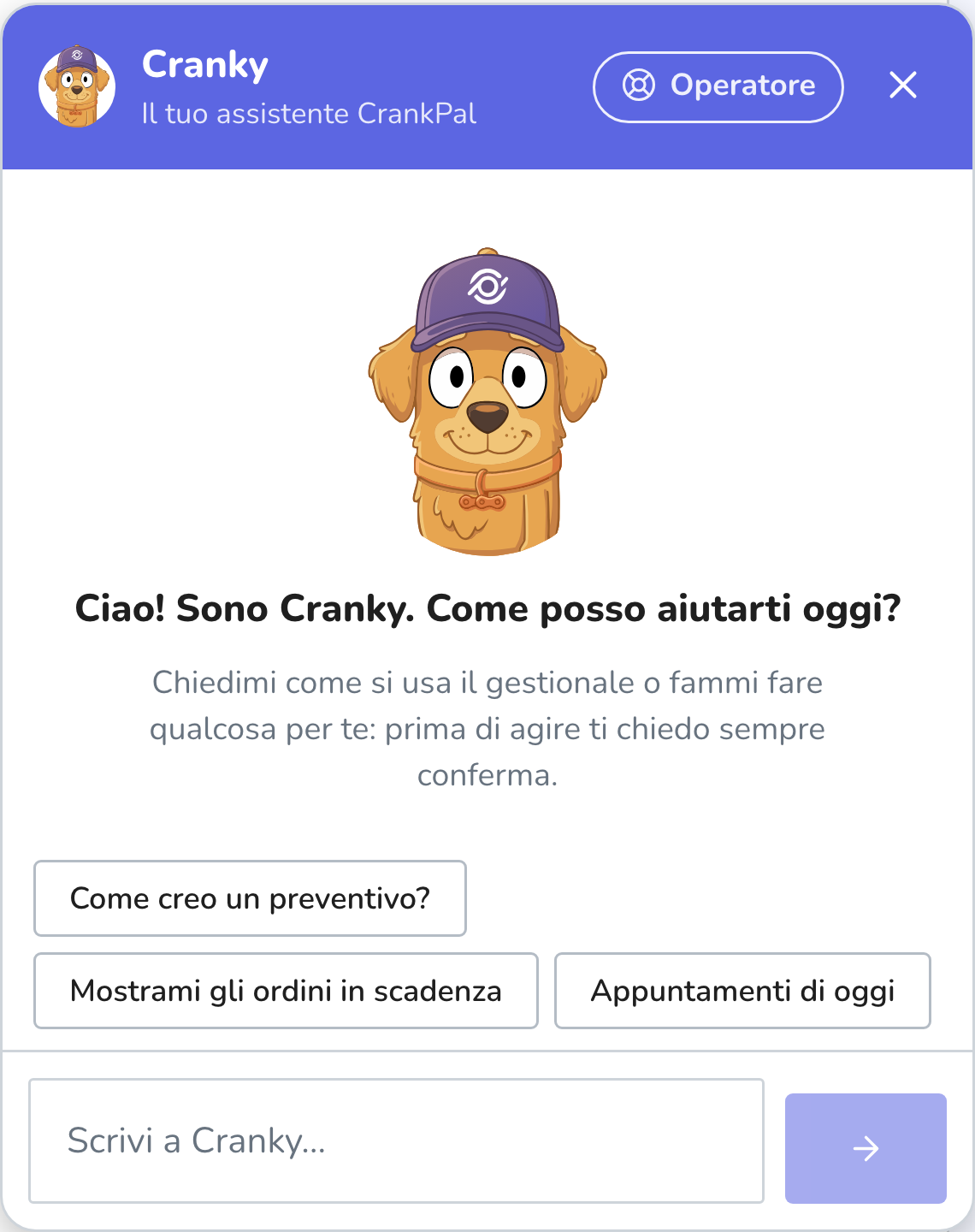
Cranky sa due cose. La prima è come funziona il gestionale: come si crea un preventivo, dove si imposta un orario, cosa vuol dire uno stato. La seconda sono i tuoi dati — gli ordini in scadenza e quelli ancora da incassare, gli appuntamenti di oggi e il carico dell'agenda, i preventivi aperti, le giacenze di magazzino, una scheda cliente col suo abbonamento di manutenzione, un ordine di lavoro specifico.
Vede anche in che pagina sei quando gli scrivi, quindi "questo ordine" o "questo cliente" di solito bastano. Vede solo i dati della tua officina: non ha accesso a quelli di nessun'altra. E ti risponde nella tua lingua, quella del tuo profilo utente.
Alla prima apertura trovi il messaggio di benvenuto e l'invito a chiedere. Si scrive nella casella in basso: Invio manda, Maiusc+Invio va a capo. Mentre pensa vedi i puntini, poi la risposta compare man mano che la scrive; quando sta leggendo i tuoi dati compare la riga "Sto consultando i dati…".
Le azioni proposte#
Se gli chiedi di fare qualcosa — fissare un appuntamento, cambiare lo stato di un ordine, mandare un messaggio a un cliente — Cranky non lo fa. Ti mostra una scheda azzurra intitolata Azione proposta, con la descrizione in italiano di quello che sta per succedere: quale appuntamento, per quale cliente, con quale testo.
Leggi la proposta
La scheda dice esattamente cosa verrebbe fatto: il cliente coinvolto, la data, il nuovo stato, l'inizio del messaggio. Se una di queste cose non torna, la proposta è sbagliata.
Conferma o annulla
Conferma esegue l'azione, e solo allora. Annulla la butta via e te lo dice con una riga in chat. Non c'è nessuna scorciatoia che salti questo passaggio.
Controlla l'esito
Dopo la conferma Cranky ti dice se è andata ("Fatto, azione eseguita") o se non è riuscito. Se aspetti troppo la proposta scade e va richiesta di nuovo: dopo dieci minuti non è più confermabile.
Un'azione già gestita non si conferma due volte, e se il tuo utente non ha i permessi per farla te lo dice invece di eseguirla di nascosto.
Scorciatoie e suggerimenti#
Quando la risposta riguarda una pagina del gestionale, Cranky aggiunge in fondo una targhetta con il nome della pagina: cliccandola ci vai. È una scorciatoia, non uno spostamento automatico — resti dove sei finché non clicchi.
Sopra la casella di scrittura trovi due o tre domande pronte, che cambiano in base a dove sei. Su un ordine di lavoro ti propone di aggiornarne lo stato o di avvisare il cliente che è pronto; in magazzino, i ricambi sotto scorta; altrove, gli ordini in scadenza o gli appuntamenti di oggi. Cliccarle equivale a scrivere quella domanda.
Sotto ogni risposta ci sono due pollici. Servono a segnalarci, risposta per risposta, se è stata utile o va migliorata: un voto per ciascun messaggio, e dopo averlo dato i pulsanti lasciano il posto a un ringraziamento. Il pollice verso, se non sei già in coda al supporto, ti offre subito di parlare con un operatore.
Parlare con una persona#
Quando la domanda è troppo grossa per un assistente, il pulsante Operatore in cima al pannello passa la conversazione al team CrankPal. Ci arrivi anche dalla proposta di Cranky stesso, o dal pollice verso: in tutti i casi sei tu a chiederlo con un clic.
Da quel momento compare un riquadro giallo, "Un operatore ti risponderà qui", e Cranky si fa da parte: quello che scrivi va alla persona, non all'assistente, così non parlano in due. Quando qualcuno prende in carico la conversazione lo vedi scritto, e le sue risposte arrivano come messaggi del Team CrankPal. Alla chiusura torni a Cranky.
Se il supporto è fuori orario, o se dopo qualche minuto non ha risposto nessuno, nel riquadro compare il modulo Fatti ricontattare: scegli telefono o email, lasci il recapito e una nota facoltativa. La richiesta resta registrata e ti raggiungiamo appena possibile.
Se chiudi il pannello e nel frattempo il supporto risponde, sul fumetto compare un pallino rosso: è l'unica notifica prevista, quindi la risposta si vede rientrando in chat.
L'altro canale: Assistenza#
Accanto alla ricerca, in alto, c'è Assistenza: una conversazione scritta col team CrankPal, senza assistente in mezzo. È il canale giusto quando non hai fretta di risposta immediata o quando devi raccontare qualcosa di lungo.
Una differenza utile: puoi scegliere se la tua conversazione la vede solo tu o tutta l'officina. Con la seconda opzione i colleghi leggono il filo e possono rispondere, il che evita di aprire tre richieste sullo stesso problema.
Se quello che hai trovato non è una domanda ma un difetto del gestionale, o una funzione che ti manca, il canale giusto è un altro ancora: l'icona a forma di insetto in alto manda la segnalazione direttamente a chi scrive il software, e da lì ne segui la lavorazione. Vedi Segnalazioni e novità.
Problemi frequenti#
Il fumetto di Cranky non compare.
L'assistente è attivo a livello di piattaforma: se non lo vedi, non è disponibile in questo momento. Nel frattempo il pulsante Assistenza in alto funziona sempre.
Ho chiuso la scheda del browser: ritrovo la conversazione?
Sì: riaprendo il gestionale sullo stesso browser e con lo stesso utente, la chat riparte da dov'era — comprese le risposte del supporto arrivate nel frattempo. Riparte da zero solo su un altro browser o computer, o quando la conversazione è stata eliminata per scadenza dei termini di conservazione.
Cranky mi ha proposto un'azione sbagliata.
Premi Annulla: niente viene eseguito. Poi riformula la richiesta con i dati espliciti — il numero dell'ordine, il nome del cliente, la data — invece di lasciarli intuire dal contesto.
Scrivo all'operatore ma non risponde nessuno.
Fuori dagli orari del supporto la coda resta aperta ma non c'è nessuno in linea. Usa il modulo Fatti ricontattare dentro il riquadro giallo: è il modo per lasciarci un recapito.