Riferimento
Permessi e ruoli
L'elenco completo dei permessi di CrankPal, cosa consente ognuno, quali arrivano di default con ogni ruolo e come si assegna un permesso in più senza cambiare ruolo.
Ogni persona che accede al gestionale ha un ruolo e una lista di permessi. Il ruolo è una scorciatoia: quando crei l'utente, il ruolo decide con quali permessi parte. Da quel momento i permessi si modificano uno per uno, senza toccare il ruolo.
Il posto dove si lavora è ImpostazioniUtenti, e serve il permesso manage_users. La procedura completa è in Utenti, ruoli e permessi.
Come si combinano ruolo, permessi e piano#
Tre cose diverse, in quest'ordine:
- Il piano decide quali moduli esistono per l'officina. Se il piano non include il magazzino, nessun permesso lo fa comparire. Vedi Funzioni per piano.
- Il ruolo decide i permessi iniziali della persona.
- I permessi decidono cosa quella persona vede e può fare dentro i moduli accesi.
Un permesso non basta se il piano non include la funzione, e il piano non basta se la persona non ha il permesso. Quando qualcosa non si vede, controlla sempre entrambi.
I permessi, uno per uno#
Sono diciannove, divisi in quattro gruppi. Il nome tecnico è quello che leggi accanto alla casella in ImpostazioniUtenti.
| Permesso | Cosa consente | Gruppo |
|---|---|---|
view_dashboard | Vedere la dashboard dell'officina: lavori del giorno, code, numeri di sintesi. | core |
manage_bookings | Aprire, spostare e annullare appuntamenti nel calendario. | core |
manage_route | Usare il route planner: pianificare i giri del meccanico mobile. | core |
manage_customers | Creare e modificare le schede cliente e le bici collegate. | core |
manage_work_orders | Aprire ordini di lavoro, aggiungere righe di manodopera e ricambi, chiuderli. | core |
manage_fittings | Registrare e modificare le messe in sella. | core |
send_messages | Scrivere al cliente dall'inbox, su qualsiasi canale collegato. | communication |
approve_parts | Gestire le richieste di approvazione ricambi verso il cliente. | communication |
send_reports | Inviare al cliente il report dell'intervento. | communication |
manage_inventory | Gestire giacenze, carichi, rettifiche e trasferimenti di magazzino, e registrare i sensori CrankPal venduti. | operations |
manage_service_catalog | Modificare il listino interventi: voci, tempi, prezzi. | operations |
manage_claims | Gestire i sinistri e le pratiche collegate. | operations |
view_reports | Vedere i report finanziari dell'officina. | operations |
view_invoices | Vedere il modulo Fatture e scontrini. È di sola lettura: emettere è cosa da manage_pos. | operations |
manage_pos | Usare la vendita al banco, incassare con i pagamenti digitali ed emettere scontrini. | operations |
manage_users | Creare utenti, cambiarne il ruolo, assegnare permessi. | admin |
manage_integrations | Collegare e scollegare i canali di messaggistica. | admin |
manage_workshop | Modificare i dati dell'officina, la cassa, il portale, l'abbonamento. | admin |
view_team_monitor | Aprire il monitor del team: chi sta lavorando su cosa. | admin |
Cosa dà ogni ruolo#
Questi sono i permessi che una persona riceve al momento della creazione, in base al ruolo scelto. Sono un punto di partenza: dopo puoi aggiungerne e toglierne.
| Permesso | admin | manager | mechanic | bike_fitter | viewer |
|---|---|---|---|---|---|
view_dashboard | ✓ | ✓ | ✓ | ✓ | ✓ |
manage_bookings | ✓ | ✓ | ✓ | ✓ | — |
manage_route | ✓ | ✓ | ✓ | — | — |
manage_customers | ✓ | ✓ | ✓ | ✓ | — |
manage_work_orders | ✓ | ✓ | ✓ | — | — |
manage_fittings | ✓ | ✓ | ✓ | ✓ | — |
send_messages | ✓ | ✓ | ✓ | — | — |
approve_parts | ✓ | ✓ | ✓ | — | — |
send_reports | ✓ | ✓ | ✓ | — | — |
manage_inventory | ✓ | ✓ | ✓ | — | — |
manage_service_catalog | ✓ | ✓ | — | — | — |
manage_claims | ✓ | ✓ | — | — | — |
view_reports | ✓ | ✓ | — | — | ✓ |
view_invoices | ✓ | ✓ | — | — | — |
manage_pos | ✓ | ✓ | ✓ | — | — |
manage_users | ✓ | — | — | — | — |
manage_integrations | ✓ | — | — | — | — |
manage_workshop | ✓ | — | — | — | — |
view_team_monitor | ✓ | ✓ | — | — | — |
In sintesi: il manager fa tutto tranne configurare l'officina, ma tiene il monitor del team perché è uno strumento con cui gestisce le persone. Il meccanico nasce con la cassa attiva (manage_pos), perché in genere chi sta al banco deve poter incassare ed emettere scontrini: è la prima casella da togliere se nella tua officina non è così. Il modulo Fatture e scontrini invece è di amministratori e manager, quindi il meccanico non nasce con view_invoices. Il bike fitter è un ruolo specializzato: messe in sella, clienti e appuntamenti, niente ordini di lavoro, magazzino o cassa. Il viewer guarda e basta.
Dove si vede la differenza#
Un permesso mancante non mostra un messaggio: fa sparire la voce dal menu. Ma non è solo una questione di menu — il permesso è applicato anche sul server: chi prova a raggiungere la pagina per indirizzo diretto, o a usare l'API, riceve un rifiuto.
Queste sono le voci che compaiono o scompaiono in base al permesso.
| Se ti manca | Sparisce dal gestionale |
|---|---|
view_invoices | La voce Fatture e scontrini nel menu. |
manage_pos | La voce Vendita banco (o Cassa & POS col POS attivo), il pay-by-link e il registro degli scontrini. |
manage_claims | La voce Sinistri. |
view_reports | La voce Report. |
view_team_monitor | La voce Monitor team. |
manage_workshop | Le schede Officina, Cassa, Portale & widget, Il tuo abbonamento, Invita un'officina e Ritiro & Consegna. |
manage_integrations | La scheda Integrazioni. |
manage_service_catalog | La scheda Listino interventi, e le modifiche al listino vengono rifiutate. |
manage_users | La scheda Utenti. |
Gli altri permessi non fanno sparire una pagina: tolgono la capacità di modificare ciò che la pagina mostra. Chi non li ha continua a consultare, ma il salvataggio viene rifiutato.
| Se ti manca | Cosa viene rifiutato |
|---|---|
manage_bookings | Creare, spostare, riassegnare o annullare appuntamenti. |
manage_customers | Creare e modificare clienti e bici, importare anagrafiche, rinviare l'invito. |
manage_work_orders | Ogni modifica a un ordine: righe, tempi, stato, note, acconti, avvisi al cliente. |
manage_inventory | Ogni movimento di magazzino, le location, i fornitori, i riordini, le etichette e i sensori CrankPal venduti. |
manage_route | Riordinare il giro, riprogrammare e avvisare i clienti dal route planner. |
send_messages | Rispondere dall'inbox, aprire una conversazione, modificare le risposte rapide. |
approve_parts | Chiedere e registrare l'approvazione ricambi del cliente. |
send_reports | Generare e inviare il report brandizzato al cliente. |
manage_fittings | Le modifiche alle messe in sella. |
Le schede Account e Novità sono di tutti: la prima contiene le impostazioni personali (lingua, password), la seconda il registro delle novità del prodotto.
Cambiare i permessi di una persona#
Apri l'elenco degli utenti
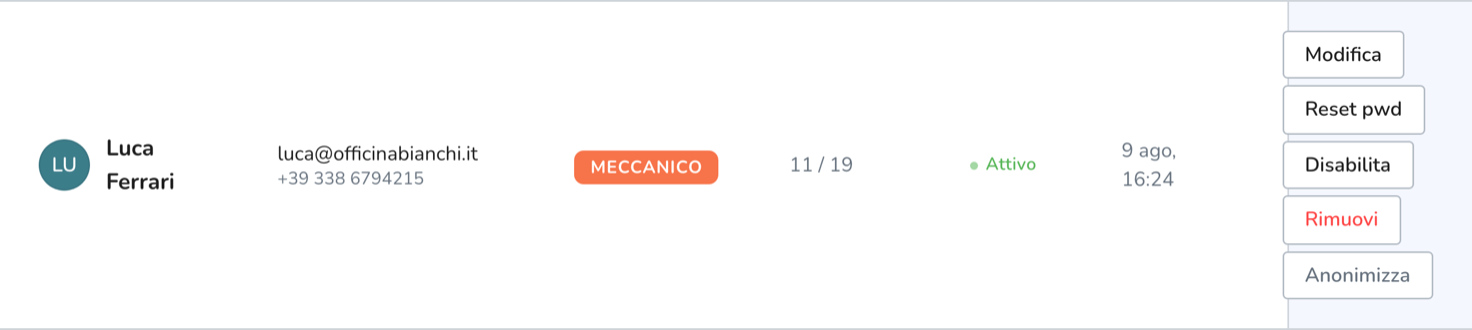
ImpostazioniUtenti. Vedi tutti i collaboratori dell'officina, con il loro ruolo e se sono attivi.
Scegli la persona e spunta le caselle
I permessi sono raggruppati come nella tabella qui sopra. Puoi aggiungere un permesso senza promuovere nessuno: un meccanico a cui serve il monitor del team riceve
view_team_monitore resta meccanico.Salva e avvisa la persona
La modifica vale dal suo prossimo caricamento della pagina. Se sta già lavorando, digli di ricaricare: il menu si ricostruisce all'accesso.
Cambiare il ruolo di un utente già esistente non ricalcola i permessi che gli avevi personalizzato: se vuoi ripartire dai valori di quel ruolo, controlla le caselle una per una dopo il cambio.
Problemi frequenti#
Ho dato il permesso ma non vede ancora la voce. Fagli ricaricare la pagina. Se dopo il ricaricamento manca ancora, il problema è il piano: cerca la funzione in Funzioni per piano.
Vede la voce ma con un lucchetto. Quello è il piano, non il permesso. Il lucchetto è sempre e solo una questione di abbonamento.
Voglio togliere un permesso a un amministratore. Non si può: l'admin ha tutto per costruzione. Cambiagli ruolo in manager e aggiungi quello che gli serve.
Un collaboratore se n'è andato. Non cancellarlo: disattivalo da ImpostazioniUtenti. Così non entra più, ma il lavoro che ha fatto resta attribuito correttamente negli ordini e nei report.