Utilizzo
Inbox unificata
Tutti i messaggi dei clienti in un'unica timeline per persona, qualunque sia il canale — come rispondere, assegnare, prendere nota e farsi aiutare dall'assistente.
L'inbox raccoglie in un unico posto tutto quello che i clienti ti scrivono: WhatsApp, email, app CrankPal, SMS, Facebook e Instagram. Non c'è una casella per canale: c'è una conversazione per cliente, e dentro ci sono tutti i messaggi in ordine di tempo, da qualunque parte siano arrivati.
Serve a questo: se Marco ti ha scritto su WhatsApp lunedì e per email giovedì, tu vedi una sola storia. Non devi ricordarti dove aveva scritto.
I canali si collegano una volta sola in Integrazioni e canali. Finché non ne colleghi almeno uno, in inbox arrivano solo i messaggi dall'app CrankPal.
Una conversazione per cliente#
A sinistra la lista delle conversazioni, a destra quella aperta. Ogni riga della lista mostra il nome del cliente, l'anteprima dell'ultimo messaggio, i pallini dei canali usati, l'eventuale assegnatario e il contatore dei non letti.
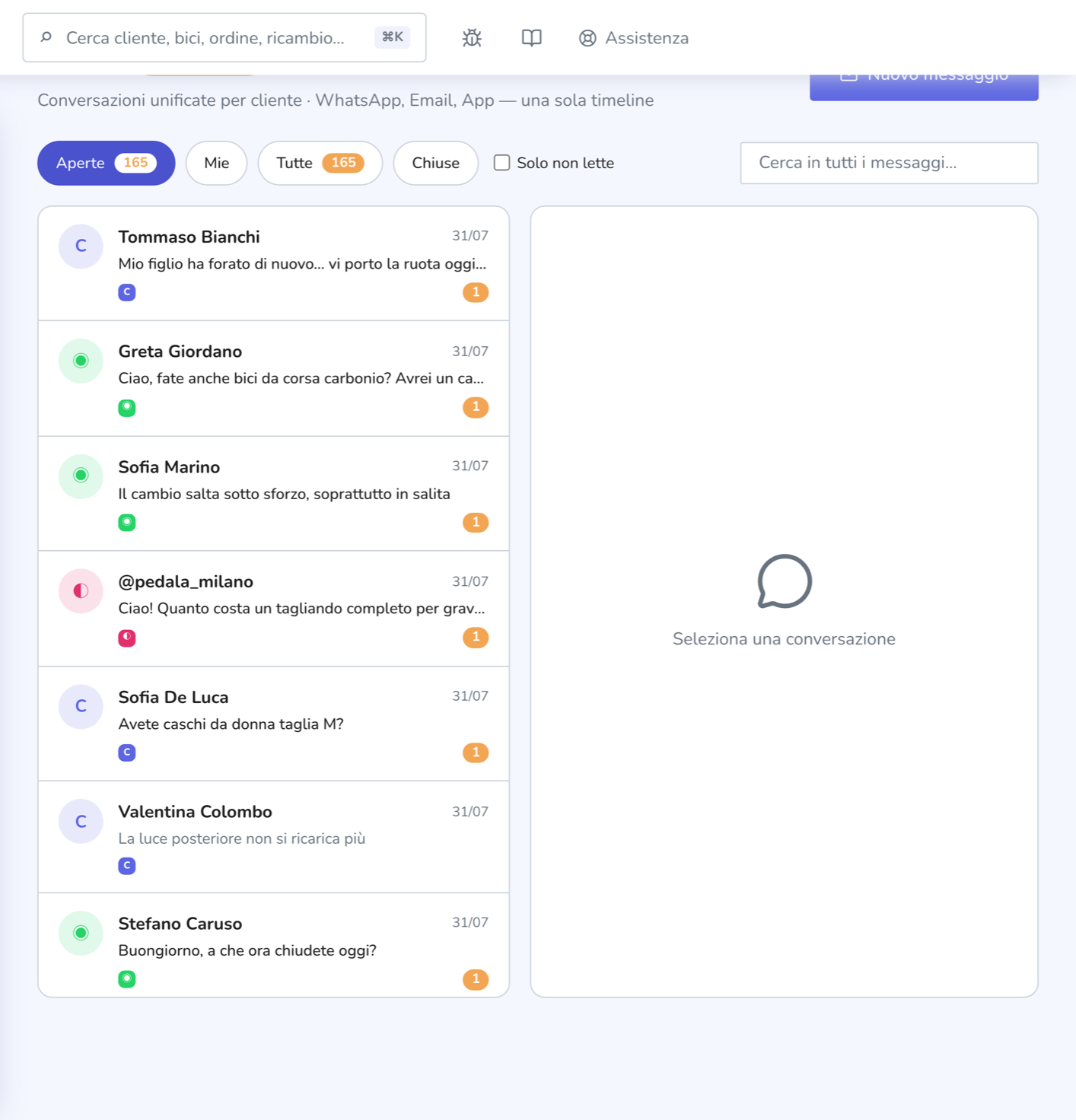
In cima alla lista, fissata, c'è CrankPal HQ: è la conversazione con la nostra assistenza. Compare solo se ci hai già scritto almeno una volta.
Aprendo una conversazione, sotto l'intestazione compare una barra di contesto con gli ordini di lavoro aperti e i preventivi di quel cliente: sono link, ci clicchi e sei sull'ordine.
Dentro la timeline riconosci a colpo d'occhio:
- il canale di ogni messaggio, con l'icona colorata e, per le email, l'oggetto;
- i messaggi automatici (conferme, notifiche partite dal gestionale), marcati come tali e leggermente in ombra;
- il testo citato delle email, nascosto dietro un "mostra testo citato" per non allungare la pagina;
- gli allegati, scaricabili;
- lo stato di consegna delle email in uscita: inviata, in coda o errore.
Trovare la conversazione giusta#
In alto ci sono quattro filtri — Aperte, Mie, Tutte, Chiuse — con il numero accanto. La spunta Solo non lette stringe ulteriormente, e il campo di ricerca a destra cerca dentro il testo di tutti i messaggi, non solo nei nomi.
Ogni conversazione ha uno stato che decidi tu: Aperta, In attesa, Chiusa. Chiudere una conversazione non cancella niente: la toglie dalla vista di default.
Tre strumenti per non perdere il filo:
- Assegnazione. Il menu a tendina nell'intestazione attribuisce la conversazione a un collaboratore. Da quel momento lui la trova nel filtro Mie.
- Posticipa. Il pulsante Posticipa la mette in attesa fino a fra un'ora, domani mattina o lunedì mattina. Torna fuori da sola; puoi anche riportarla tra le aperte a mano.
- Etichette. Aggiungi etichette libere (per esempio
garanzia,sponsor,da richiamare). Una volta create restano tra i suggerimenti e diventano un filtro in cima alla pagina.
L'assistente classifica da solo le conversazioni con un intento (Preventivo, Appuntamento, Stato lavori, Reclamo, Ricambi, Info) e un livello di urgenza: sono le pastiglie colorate accanto al nome. È un aiuto per l'ordine di lettura, non una decisione: puoi ignorarle.
Rispondere#
Il riquadro in basso ha due modalità: Risposta e Nota interna.
In modalità Risposta, se il cliente ti ha scritto su più canali, un menu ti fa scegliere da dove rispondere; di default è il canale dell'ultimo messaggio reale. ⌘↵ invia senza usare il mouse.
Il pulsante Modelli apre le risposte rapide: testi che scrivi una volta e riusi. Nel testo puoi mettere {nome} e {officina}, che vengono sostituiti con il nome del cliente e quello della tua officina al momento dell'inserimento. Da lì stesso, Gestisci modelli apre la finestra per crearli, modificarli ed eliminarli.
Alle risposte via email puoi allegare file: con il pulsante graffetta o trascinandoli sopra il riquadro. Massimo dieci per volta e 8 MB l'uno. Gli altri canali non accettano allegati.
Il pulsante Nuovo messaggio in alto apre una conversazione da zero: scegli il cliente, il canale e scrivi.
Note interne e lavoro di squadra#
La modalità Nota interna scrive nella stessa timeline un messaggio giallo che il cliente non vede mai. Serve per il contesto che non si dice al cliente: "già venuto due volte per lo stesso rumore", "chiedere a Luca prima di rispondere".
Nelle note puoi taggare un collega scrivendo @ e l'inizio del nome: parte un suggeritore, e la persona taggata riceve la notifica.
Quando due persone aprono la stessa conversazione, in alto compare l'avviso «… sta guardando» con il nome del collega. Serve a non rispondere in due allo stesso cliente.
Dall'intestazione, se la conversazione è collegata a un cliente, puoi aprire la scheda cliente o creare direttamente un nuovo ordine di lavoro senza uscire dall'inbox.
L'assistente AI#
Sopra il riquadro di scrittura ci sono due pulsanti Pro:
- Riassumi legge tutta la conversazione e ne scrive un riassunto in un pannello sopra i messaggi. Utile quando prendi in mano un thread lungo scritto da un collega.
- Bozza risposta genera un testo e lo scrive nel riquadro di risposta.
Se il tuo piano non include l'assistente, i due pulsanti restano visibili ma aprono una scheda che spiega cosa sblocca.
Scorciatoie da tastiera#
Funzionano quando non stai scrivendo in un campo di testo.
| Tasto | Cosa fa |
|---|---|
j / k | Conversazione successiva / precedente |
r | Vai al riquadro di risposta |
a | Vai al menu di assegnazione |
e | Chiudi la conversazione (o riaprila, se era chiusa) |
⌘↵ | Invia il messaggio che hai scritto |
Problemi frequenti#
Un messaggio WhatsApp del cliente non è arrivato in inbox
Quasi sempre il canale non è collegato o è stato disattivato. Controlla lo stato in Integrazioni e canali: ogni canale ha un pallino di stato e, se è rosso, la spiegazione dell'errore.
Ho risposto ma l'email risulta in errore
Sotto il messaggio in uscita c'è lo stato di consegna: passandoci sopra leggi il motivo. Un indirizzo sbagliato nella scheda cliente è la causa più comune.
Non trovo una conversazione che sono sicuro di aver ricevuto
Il filtro di default è Aperte: se qualcuno l'ha chiusa o posticipata, non compare. Passa a Tutte e usa la ricerca, che guarda dentro il testo dei messaggi.
Ho scritto una nota interna: il cliente la legge?
No. Le note interne restano nel gestionale e non vengono inviate su nessun canale. Sono riconoscibili dal fondo giallo e dall'etichetta Nota interna.
Quando una conversazione diventa lavoro vero, il passo successivo è di solito un preventivo o un ordine di lavoro.