Iscrizione
Primo accesso
Come si entra nel gestionale, il prologo di benvenuto, quali schermate possono precedere la dashboard, come funziona la checklist e cosa significano gli avvisi in cima alla pagina.
Il gestionale si raggiunge dal sottodominio della tua officina seguito da /login — per esempio officina-bianchi.crankpal.com/login — con l'email e la password scelte durante l'iscrizione. Se ti sei registrato tu, non c'è nessuna credenziale temporanea da cambiare: entri e basta.
Prima della dashboard, però, il gestionale può fermarti su una o due schermate. Non sono passaggi decorativi: finché non le chiudi, il resto dell'applicazione non si apre.
Le schermate che possono precedere la dashboard#
Arrivano sempre in quest'ordine, e la maggior parte delle officine ne vede zero o una.
Benvenuto e cambio password
Riguarda i collaboratori, non chi ha registrato l'officina. Quando l'amministratore crea un utente, il gestionale genera una password temporanea che l'amministratore comunica alla persona. Al primo accesso quella persona vede una schermata di benvenuto che, in due o tre passi, le fa accettare i documenti che la riguardano (regole d'uso del gestionale, informativa privacy), le fa scegliere una password nuova — quella temporanea la conosce anche chi ha creato l'account — e, se l'officina lo richiede, le fa attivare la verifica in due passaggi.
Attivazione della verifica in due passaggi
Se l'officina ha reso obbligatorio il secondo fattore, chi non ne ha ancora uno viene fermato qui finché non lo attiva. Puoi scegliere fra app di autenticazione, codice via email o passkey.
Registrazione del metodo di pagamento
Solo nei paesi dove la carta è richiesta all'iscrizione e solo se hai scelto un piano a pagamento. La schermata ha sempre tre uscite: registri la carta e la prova comincia, oppure continui con il piano Free — senza consumare il periodo di prova — oppure esci. Il modulo della carta è quello del gestore dei pagamenti: i dati non passano da CrankPal.
Officina sospesa
Se l'officina è sospesa, al posto del gestionale compare una schermata che spiega il motivo e cosa fare per riattivarla. Le pagine che servono a rimettersi in regola — abbonamento, supporto, account — restano raggiungibili.
Il prologo di benvenuto#
Al primo accesso dell'amministratore — e solo suo — CrankPal apre con un breve prologo in tre tappe, sempre saltabile.
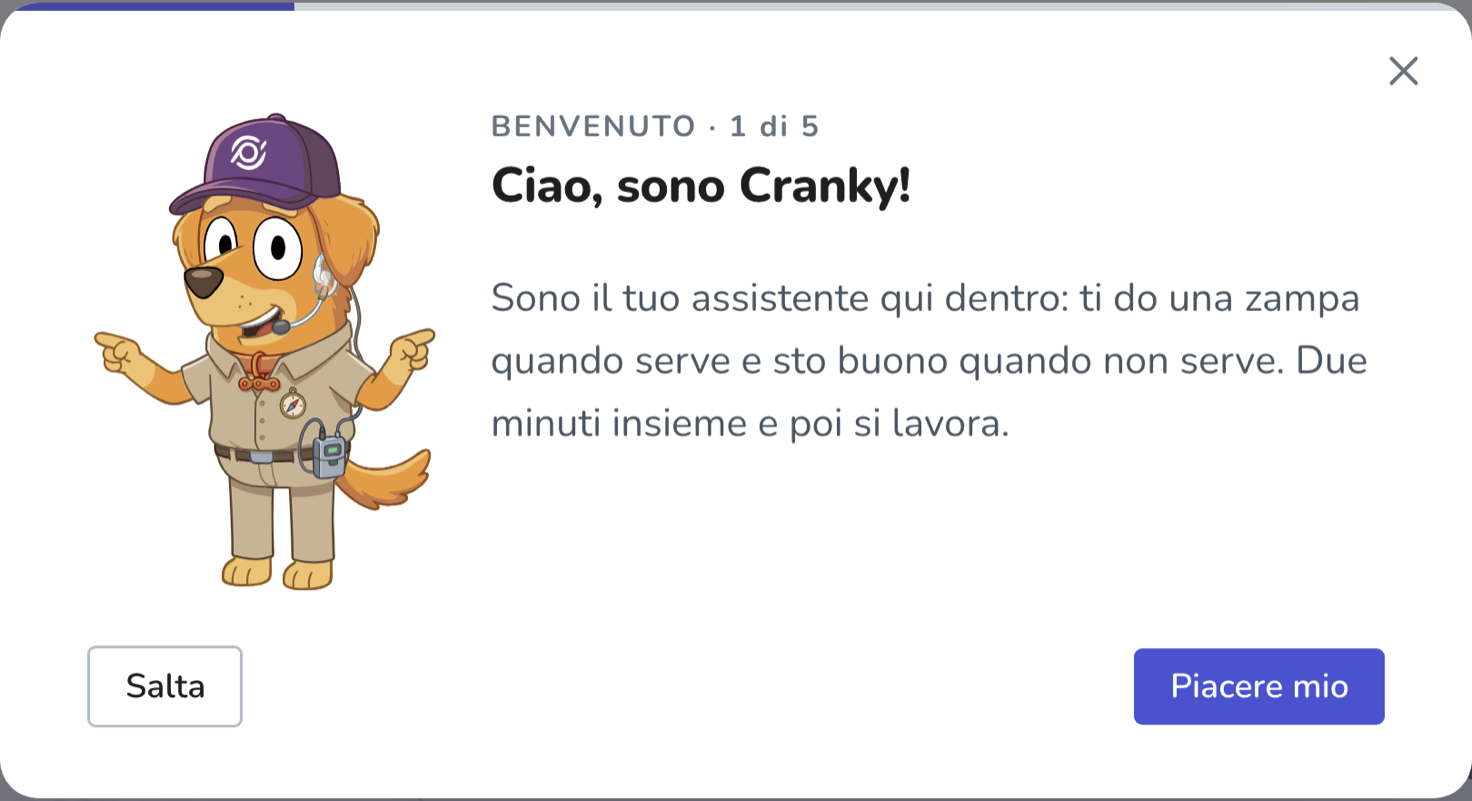
Una domanda sola
"Quanti meccanici lavorano nella tua officina?", con due risposte: solo io oppure siamo più meccanici. Serve a mostrarti da subito quello che ti riguarda: chi lavora da solo non si trova davanti turni, cartellino e chat di squadra il primo giorno. Non è una scelta definitiva — le funzioni per il team restano tutte disponibili e si attivano quando vuoi da ImpostazioniUtenti. Se salti, vale "solo io".
I due indirizzi
Una schermata compatta ricorda i due indirizzi che ti servono: quello del gestionale (con
/login) e quello pubblico della tua vetrina. Arrivano anche nell'email di benvenuto, quindi non devi trascriverli adesso.Dove si lavora
Tre passaggi rapidi sul menu: dove si aprono i lavori, dove arrivano i messaggi dei clienti e dove trovi tutto il resto — compreso l'assistente, che resta sempre in basso a destra.
Il prologo si chiude con una proposta, non con una spiegazione: "Facciamo il tuo primo preventivo?". È il modo più rapido per capire il gestionale, e non richiede né clienti né dati compilati — il percorso completo è in I primi 15 minuti. Se preferisci guardarti intorno, salti e vai in dashboard.
La checklist e il promemoria in menu#
In cima alla dashboard trovi una scheda che cambia titolo con te: finché non hai chiuso il primo giro si chiama Il tuo primo lavoro, poi diventa Completa la configurazione. Non ci sono caselle da spuntare a mano: ogni passo si segna come fatto quando il dato corrispondente esiste davvero nel gestionale — e vale anche se il passo lo fa un collaboratore.
I passi sono su due binari. Il primo è il tuo primo lavoro, ed è la spina dorsale dei primi giorni:
- Fai il tuo primo preventivo — anche senza cliente e senza dati officina.
- Invialo al cliente o convertilo in ordine.
- Chiudi il tuo primo ordine di lavoro.
- Emetti il primo documento e registra l'incasso.
Il secondo binario è la configurazione dell'officina: il canale di messaggi, il logo e — se il tuo piano prevede più di un accesso — il primo collaboratore. Gli orari di apertura non ci sono: non servono al primo lavoro e diventano un promemoria più avanti, quando il primo ciclo è chiuso. Il listino interventi, se lo vedi, lo trovi già spuntato: arriva preimpostato.
La scheda mostra tre passi per volta — l'ultimo fatto, quello corrente e il prossimo — con il conteggio complessivo in cima: un sentiero invece di un muro. Puoi nasconderla, e torna al prossimo accesso a meno che nel frattempo non sia completa; quando lo è, festeggia e sparisce per sempre.
Fuori dalla dashboard, lo stesso prossimo passo resta in vista come promemoria nel menu: dice cosa fare adesso ("crea il tuo primo preventivo", poi "convertilo in ordine"…) e ti porta con un clic dove va fatto. Si aggiorna da solo man mano che i dati esistono e si spegne quando entrambi i binari sono completi.
Man mano che l'officina cresce possono comparire dei suggerimenti: quando crei il secondo utente ti viene proposto il modulo turni e cartellino, se fai interventi a domicilio il pianificatore dei giri. Sono riquadri che si chiudono e non tornano.
Gli avvisi in cima alla pagina#
Sotto alla barra superiore possono comparire dei riquadri di avviso. Sono tutti azioni da fare, non pubblicità.
- Dati fiscali da completare. Compare finché partita IVA e recapito di fatturazione elettronica non ci sono. Non blocca nulla e puoi chiuderlo per la sessione, ma torna. Se il tuo piano a pagamento sta per partire, al posto del riquadro compare una finestra con il modulo già pronto da compilare: vedi Verifica dei dati fiscali.
- Documenti legali da accettare. Quando pubblichiamo una nuova versione dei Termini o dell'informativa privacy, l'avviso ti chiede di leggerla e accettarla.
- Sospensione o sollecito di pagamento. Nei casi meno gravi — modalità vacanza, primo sollecito — resta un riquadro fisso e il gestionale continua a funzionare.
Da dove cominciare#
Non dalla configurazione: dal primo lavoro. Il consiglio è di fare subito il giro completo — preventivo, ordine, documento — perché è quello che ti fa capire il gestionale in un quarto d'ora e ti dice, sul serio, cosa ti serve configurare.
La configurazione viene dopo, in quest'ordine: il canale di messaggi (è quello che porta i clienti dentro), il logo, gli orari di apertura quando vuoi aprire le prenotazioni online, e i collaboratori se non lavori da solo. Il listino non è nell'elenco perché c'è già: lo personalizzi quando ti accorgi che un prezzo non è il tuo.
Il giro completo dal primo preventivo al primo documento.
Scheda officina e orariDati dell'officina, logo, posizione e gli orari che aprono le prenotazioni online.
Utenti e ruoliCreare i collaboratori e decidere cosa vede ciascuno.
DashboardCome si legge la schermata principale del lavoro quotidiano.
Problemi frequenti#
Non ricordo l'indirizzo del gestionale
È la parola scelta durante l'iscrizione, seguita da .crankpal.com/login. Se non la ricordi, chiedila a un collega che accede già oppure scrivi al supporto: senza quell'indirizzo non c'è modo di arrivare al tuo gestionale.
Un collaboratore non riesce a entrare con la password che gli ho dato
La password temporanea si usa una volta sola e scade con il primo cambio. Dalla scheda utenti puoi rigenerarla e rimandargli le credenziali: quella vecchia smette di funzionare.
Sono bloccato sulla schermata del metodo di pagamento
Sulla stessa schermata c'è la scelta «continua con il piano Free»: sblocca subito il gestionale e non consuma il periodo di prova, che resta disponibile per quando vorrai passare a un piano a pagamento.
Un passo della checklist risulta ancora aperto ma l'ho fatto
Ricarica la pagina: la scheda legge lo stato al caricamento. Se il passo resta aperto, controlla di aver salvato il dato e non solo compilato il modulo.
Ho risposto «solo io» ma adesso ho un collaboratore
Non serve rifare nulla: crea l'utente da ImpostazioniUtenti e le funzioni per il team compaiono da sole, con un suggerimento che te lo segnala. La risposta del primo giorno decide cosa vedi all'inizio, non cosa puoi fare.
Ho saltato il prologo di benvenuto
Non hai perso niente: i due indirizzi sono nell'email di benvenuto e la checklist in dashboard fa da guida. Se vuoi rifare il giro delle schermate, chiedilo all'assistente in basso a destra.