Utilizzo
Ordini di lavoro
La vita completa di un lavoro — accettazione, presa in carico, cronometro, righe di intervento e ricambi, approvazioni, avviso al cliente, incasso e consegna.
L'ordine di lavoro è il cuore di CrankPal: una bici, un cliente, tutto quello che le è stato fatto. Ogni cosa che succede in officina — chi ci ha lavorato e per quanto, quali pezzi sono entrati, cosa ha detto il cliente, quanto ha pagato — vive dentro l'ordine.
Questa pagina lo segue nella sequenza reale in cui lo lavori: la bici arriva, la accetti, la prendi in carico, ci lavori, avvisi il cliente, incassi, consegni.
La lista degli ordini#
L'elenco mostra numero, cliente, bici, assegnatario, stato, incasso, ultima attività e totale. Cliccando una riga si apre l'ordine.
Le intestazioni delle colonne si cliccano: un clic ordina l'elenco per quella colonna, un secondo clic inverte il verso. L'ordinamento vale su tutto l'archivio, non solo sulla pagina a schermo; gli stati seguono il flusso di lavoro (aperto, in lavorazione, in attesa ricambi, chiuso, fatturato, annullato) e gli ordini senza cliente o senza assegnatario restano in fondo in entrambi i versi. Senza scegliere niente, i più recenti stanno in cima.
Tre gruppi di filtri, che si combinano:
- per assegnazione: Tutti · Assegnati a me · Da assegnare;
- per documento: Tutti · Pagati · Da incassare · Scontrinati · Fatturati · Senza documento;
- per cliente: Tutti · Con cliente · Senza cliente.
Nella colonna dello stato compaiono anche gli avvisi che chiedono un'azione: «n in attesa del cliente» per le voci mandate in approvazione, «n extra da inviare» per quelle ancora ferme in bozza.
Gli stati di un ordine sono sei: aperto, in lavorazione, in attesa ricambi, chiuso, fatturato, annullato.
Accettazione: aprire l'ordine, check-in e muletto#
Un ordine nasce in quattro modi: con Nuovo ordine (scegli cliente e bici — le righe si aggiungono dopo, dal dettaglio), con Nuovo ordine di lavoro in cima alla scheda della bici (cliente e bici già scelti), dalla conversione di un preventivo, o dal pulsante Nuovo ordine dentro una conversazione in inbox. Il pulsante Aggiungi allo storico della scheda bici invece non apre un ordine: registra nel libretto un lavoro già fatto.
L'ordine senza cliente#
La bici è sul cavalletto e si lavora: il cliente lo registri quando serve una persona, non prima. Nel form di creazione, accanto al campo cliente, c'è Continua senza cliente. È lo stesso principio della vendita al banco, che il cliente non l'ha mai chiesto.
Senza cliente non puoi scegliere una bici dall'anagrafica — una bici censita appartiene a qualcuno — quindi al suo posto scrivi un'etichetta libera: "Bianchi rossa, signora del civico 12". Compare dove di norma stanno marca e modello, e ti basta per non confondere due bici sul cavalletto.
Funziona tutto ciò che è interno all'officina:
- righe di intervento e ricambi, spunte, sconto;
- cronometro, assegnazioni, presenza live dei colleghi, note e menzioni;
- scarico del magazzino;
- incasso al banco: contactless dal telefono, QR o link di pagamento mostrato a schermo, contanti. Chi paga è lì davanti a te, carta in mano;
- scontrino anonimo, come al banco.
Richiedono invece una persona, e quindi il cliente:
- l'approvazione ricambi a distanza (serve un canale per chiedergliela);
- il check-in con firma e la liberatoria dei ricambi forniti dal cliente;
- l'avviso "la bici è pronta" e ogni altra notifica;
- l'invio del link di pagamento su WhatsApp o email (mostrarlo a schermo funziona lo stesso);
- la fattura, che per definizione è intestata a qualcuno.
Nel dettaglio dell'ordine, il badge senza cliente porta il pulsante Associa cliente: lo agganci in qualsiasi momento e tutto quanto sopra si sblocca. Tieni presente una cosa: senza cliente il lavoro non entra nello storico di nessuna bici e di nessuna scheda cliente. Per il giro di prova va benissimo; per un lavoro vero, il nome prima o poi conviene.
Il check-in#
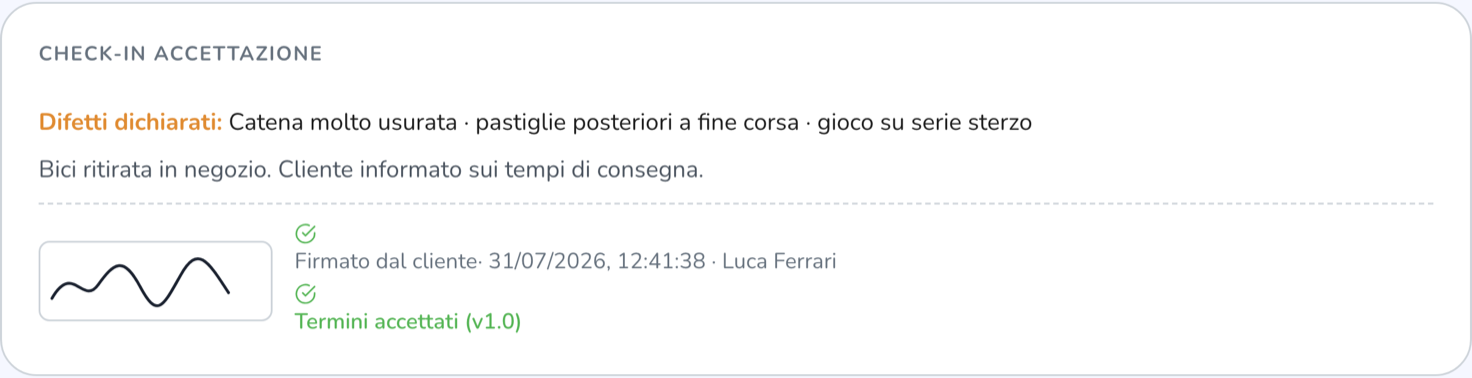
Prima di toccare la bici, il riquadro Check-in accettazione raccoglie fino a quattro foto, i difetti preesistenti, le note di accettazione, l'importo massimo pre-autorizzato per gli extra e la firma del cliente sui termini. Se l'ordine viene da un preventivo, il riquadro mostra anche il riepilogo delle voci preventivate, così il cliente firma sapendo cosa approva. La procedura completa è in Appuntamenti e check-in. Se apri un ordine che non ha ancora un check-in, il gestionale te lo propone da solo, prima ancora del promemoria del timer: puoi farlo subito o rimandare con Non ora (la domanda non torna per quell'ordine finché non chiudi il browser).
Dall'intestazione puoi stampare l'etichetta QR da appendere alla bici; il QR è anche a schermo, e un collega può inquadrarlo col telefono per aprire subito l'ordine.
La bici di cortesia#
Se presti un muletto, il riquadro Bici di cortesia guida il contratto di comodato in tre passi: scelta della bici disponibile e rientro previsto, documento d'identità fronte e retro (da smartphone si apre la fotocamera), termini del comodato e firma del cliente.
Al salvataggio il contratto in PDF viene inviato al cliente via email e nella sua app. Resta consultabile e stampabile dall'ordine, e il pulsante Rientro registra la restituzione lasciando il contratto in archivio.
Prendere in carico e cronometrare il lavoro#
La barra sotto l'intestazione dice a chi è assegnato l'ordine. Se è libero, Prendi tu lo assegna a te; se è di un collega, Auto-assegna chiede conferma prima di togliergli il lavoro. Titolari e responsabili — e chi ha l'ordine in carico — possono cambiare assegnatario o rimuovere l'assegnazione, con un motivo facoltativo. Ogni passaggio finisce nella timeline con nome, ora e motivo.
Il riquadro Tempo lavorato è il cronometro.
Avvia il cronometro
Inizia a lavorare apre una sessione a tuo nome. Aprendo un ordine su cui non hai un timer attivo, il gestionale te lo propone da solo — puoi ignorarlo, e il titolare può disattivare del tutto questo promemoria nelle impostazioni.
Timbra l'entrata, se non l'hai fatto
Se il cartellino risulta fuori turno, una finestra te lo dice e con un solo clic timbra l'entrata e avvia il timer.
Un timer alla volta
Se hai già un cronometro attivo su un altro ordine, CrankPal te lo mostra con il tempo maturato e chiede conferma: proseguendo ferma quello — la sessione viene salvata — e ne apre uno nuovo qui.
Fermalo e racconta cosa hai fatto
Ferma timer apre una finestra con la durata della sessione e un campo per descrivere il lavoro svolto. Quel testo resta nello storico delle sessioni: è la memoria dell'officina, ed è quello che ti salva quando il cliente richiama fra due mesi.
Il riquadro somma il tempo per persona e mostra in verde i cronometri accesi in questo momento, compresi quelli dei colleghi, e in giallo quelli accesi da più del previsto. L'autore di una sessione, e il titolare, possono eliminarla. Titolari e responsabili possono fermare con Ferma il cronometro di un collega rimasto acceso, scegliendo l'ora di fine (la proposta è la sua ultima uscita timbrata, altrimenti adesso): chi l'ha fermato resta registrato.
Un cronometro dimenticato non conta più per giorni. Quando supera la soglia — la fine del tuo turno di quel giorno, se c'è un turno a calendario, altrimenti 4 ore dall'avvio — la pill in alto diventa gialla e, se hai attivato le notifiche del browser, ti arriva un avviso; fermandolo in ritardo puoi dire a che ora hai smesso. Anche l'uscita dal gestionale ti chiede se fermarlo. Se resta acceso fino a fine giornata, CrankPal lo chiude da solo con l'ora della tua ultima uscita timbrata o, se non c'è, con l'orario di chiusura dell'officina: nella timeline la sessione resta Chiusa in automatico · da rivedere finché chi l'ha avviata, un titolare o un responsabile non la conferma con Va bene così o ne corregge l'ora.
Interventi, ricambi e sconti#
Il pulsante Aggiungi voci apre la finestra dove si costruisce il conto. Ogni riga è un Intervento o un Ricambio, con quantità e prezzo unitario, e se ne aggiungono quante ne servono in una volta sola.
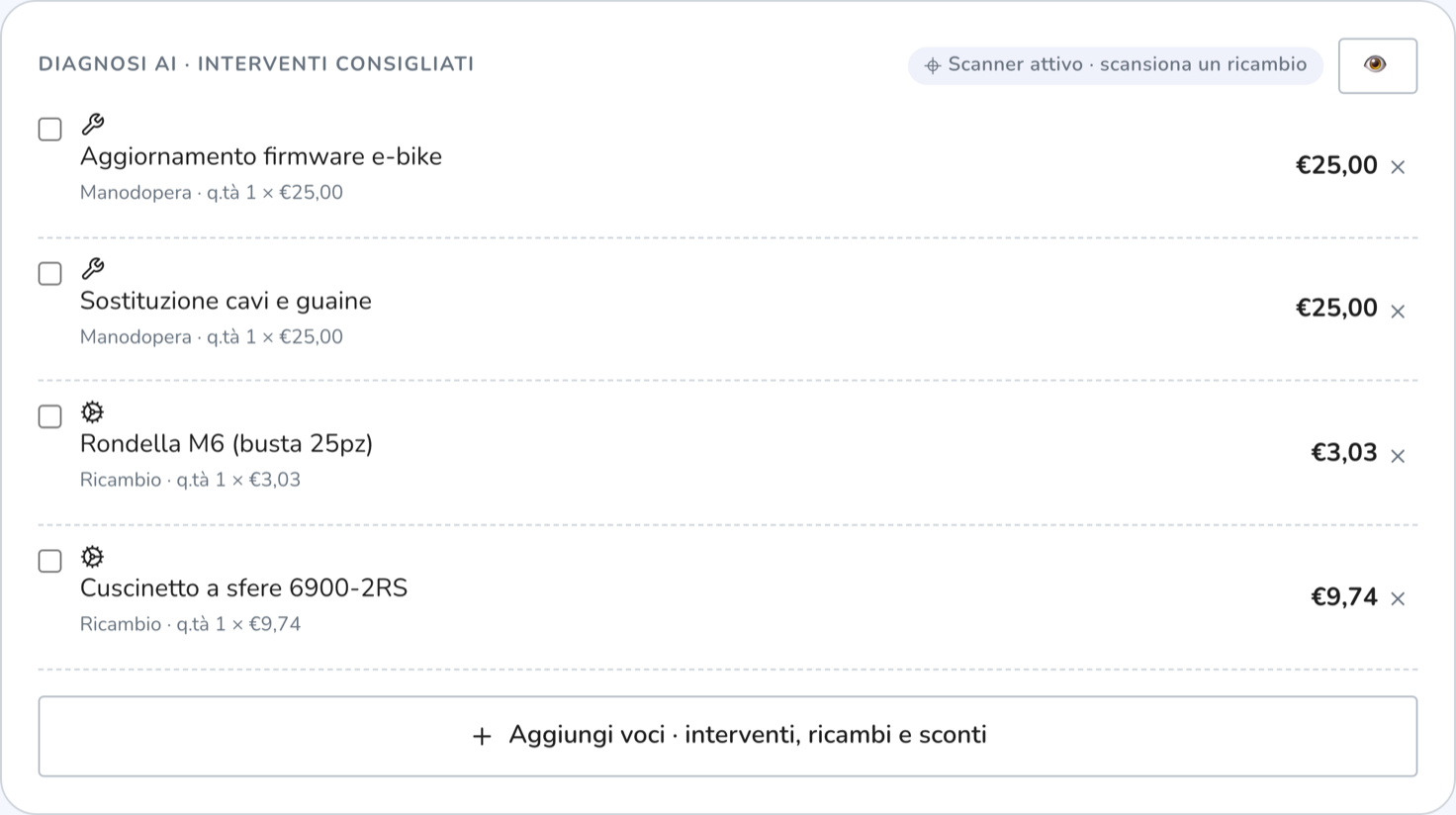
- Sugli interventi il campo suggerisce le voci del tuo listino interventi e compila il prezzo da sé.
- Sui ricambi il campo cerca nel magazzino per nome o codice e mostra giacenza e prezzo. Il pezzo viene scaricato dalla giacenza quando la riga è approvata.
- Se il pezzo lo porta il cliente, spunta Fornito dal cliente sulla riga ricambio: il pezzo resta documentato sull'ordine, sul report e in fattura con la dicitura dedicata, ma a prezzo zero — si fattura la sola manodopera — e la giacenza non si muove. Se l'ordine contiene ricambi del cliente, al check-in il gestionale fa firmare anche la liberatoria ricambi forniti dal cliente (testo standard incluso, personalizzabile in ImpostazioniOfficina); il testo firmato resta allegato al check-in.
- Lo sconto è a livello di ordine, in percentuale o a importo fisso, e si può cambiare anche dopo dal riepilogo.
Il lettore di codici a barre funziona senza premere niente:
- con l'ordine aperto, scansionare un ricambio spunta la riga corrispondente come completata — una unità per volta, e se la riga ne prevede più d'una il gestionale la divide in "fatte" e "da fare". Se quel pezzo non è tra le voci, ti chiede se aggiungerlo;
- dentro la finestra Aggiungi voci, scansionare aggiunge il ricambio all'elenco o ne aumenta la quantità.
I codici che contengono un numero di serie vengono riconosciuti: il numero resta sulla riga, utile per garanzie e componenti tracciati.
Il riquadro Riepilogo tiene i conti: ricambi, manodopera, sconto, totale cliente e — se hai già incassato qualcosa — l'incassato, con ogni acconto e saldo (tipo, metodo e data), e il residuo. Il pulsante 👁 mostra costo d'acquisto e margine sui ricambi: è un interruttore unico per tutto il gestionale, spegnilo quando lo schermo guarda il cliente.
Il campo Riconsegna prevista è visibile al cliente nella sua area: tienilo aggiornato, evita metà delle telefonate.
Con Registra pagamento registri un incasso sull'ordine (contanti, carta, bonifico o link di pagamento). A lavoro finito la finestra propone il saldo del residuo; finché l'ordine è aperto si registra un acconto, che non può superare il residuo. Il residuo conta tutti gli incassi già registrati, saldi compresi: su un ordine già saldato la finestra elenca gli incassi invece di chiederne un altro. Ogni incasso compare nel riepilogo e nella timeline.
Extra da approvare#
Se l'ordine ha una base concordata — nasce da un preventivo, oppure ha un check-in con termini firmati — le righe aggiunte dopo non entrano nel totale. Restano marcate Extra · da inviare finché non premi Invia richiesta al cliente: una sola richiesta per tutte le voci in bozza, non una per pezzo.
Sotto la soglia concordata l'approvazione è automatica e al cliente arriva solo una notifica. Sopra la soglia la richiesta va al cliente e le voci restano in attesa: non contano nel totale, non si possono spuntare e non scaricano il magazzino. Tutto il meccanismo, soglie comprese, è in Approvazioni ricambi.
Tenere aggiornati il team e il cliente#
Il riquadro Attività è la storia completa dell'ordine in ordine di tempo: note interne, sessioni di lavoro, assegnazioni, righe aggiunte, completate o eliminate, messaggi del cliente, acconti, scontrini, fatture e incassi.

In cima c'è il campo per la nota interna. Scrivi @ e l'inizio del nome per taggare un collega: riceve la notifica e il nome resta evidenziato nella nota. ⌘↵ invia. Le note non escono dall'officina: il cliente non le vede.
La nota che invece è per il cliente sta nella scheda del cliente, sotto la data di riconsegna prevista: è il motivo dell'intervento, scritto per chi la bici la porta e non per i colleghi. Il cliente la legge nell'area clienti, nell'app e in fondo al report dell'ordine, anche nell'email con cui glielo mandi. Puoi scriverla già quando crei l'ordine; se l'ordine nasce da un preventivo, parte con le note del preventivo. Si salva col pulsante o con ⌘↵. È l'unica nota dell'ordine che esce dall'officina: quelle in Attività restano interne.
I messaggi del cliente compaiono nella stessa timeline, con il canale da cui sono arrivati e il link rispondi in inbox, che apre la conversazione esattamente su quel messaggio.
Se un collega modifica lo stesso ordine mentre ce l'hai aperto, senti un bip, la pagina si aggiorna da sola e compare una notifica con chi ha fatto cosa. In alto vedi gli avatar di chi sta guardando l'ordine in questo momento: cliccandone uno gli scrivi in chat.
Chiudere, incassare e consegnare#
Quando spunti l'ultima lavorazione approvata, l'ordine passa da solo a chiuso e si apre il riepilogo di fine lavori. Da lì, in un'unica schermata:
Controlla il riepilogo
Manodopera, ricambi, sconto, totale cliente e — se ci sono — l'incassato e il residuo da incassare.
Avvisa il cliente che la bici è pronta
Avvisa il cliente manda il messaggio su WhatsApp se hai il numero, altrimenti nell'app. Con Personalizza riscrivi il testo prima di mandarlo. Il messaggio resta tracciato in inbox come tutti gli altri.
Se il cliente ha una bici di cortesia in comodato, il messaggio gli ricorda di riportarla. Passati i giorni senza che passi, nello stesso pannello trovi Sollecita il ritiro: un promemoria con i giorni di attesa e, se al check-in ha firmato la clausola di custodia, la cifra maturata fino a oggi.
Crea un promemoria, se serve
Un promemoria collegato al cliente e all'ordine, con scadenza facoltativa, visibile solo a te o a tutto il team — e, se vuoi, con avviso anche al cliente alla scadenza. Utile per il richiamo del prossimo tagliando.
Scegli il passo successivo
Attendi il ritiro lascia l'ordine chiuso in attesa del cliente ed è l'opzione consigliata. In alternativa emetti subito scontrino o fattura, oppure riassegni l'ordine a un collega per l'ultimo miglio.
La riconsegna al cliente#
Quando il cliente viene a prendere la bici, nel riquadro del check-in trovi la sezione Riconsegna al cliente con il pulsante Registra la riconsegna: compare solo sugli ordini che hanno già un check-in, perché è il confronto fra com'era arrivata e come esce a darle senso. Fotografa la bici (fino a quattro scatti), aggiungi eventuali note e fai firmare al cliente la conferma di ritiro: dichiara di averla ritirata nelle condizioni fotografate, con le lavorazioni dell'ordine illustrate e i ricambi sostituiti mostrati su richiesta. Il testo firmato resta allegato all'ordine come quello del check-in. La riconsegna è un fatto sulla bici, non sull'ordine: non lo chiude e non incassa niente — quelli restano i passi qui sopra. Se la registri su un ordine ancora aperto (il cliente si riprende la bici prima della fine dei lavori), il gestionale te lo fa notare.
L'incasso dipende dal piano. Sul piano Free non ci sono documenti fiscali elettronici: il pulsante è Incassa a contanti, registra il pagamento e chiude l'ordine, e come ricevuta puoi stampare il report PDF. Con i piani che li includono, Chiudi e scontrino emette il documento commerciale — quello tipico del cliente privato — e Chiudi e fattura la fattura. L'emissione è riservata a titolari e responsabili. Il dettaglio fiscale è in Fatture e scontrini.
Un ordine senza cliente si chiude e si incassa come tutti gli altri: contanti, contactless, QR a schermo, e lo scontrino esce anonimo. L'unica strada chiusa è la fattura, che ha bisogno di un intestatario: se serve quella, aggancia prima il cliente con Associa cliente.
Il riquadro Incasso e documento fiscale raccoglie poi tutto quello che riguarda i soldi: documento emesso e stato della trasmissione, importo, metodo, operatore, pagamenti registrati, incassi con il POS e stato dell'eventuale link di pagamento. Da lì scarichi il PDF o lo rimandi al cliente.
In qualsiasi momento, dall'intestazione, Report PDF scarica il resoconto dell'ordine e Invia report lo manda per email al cliente, in allegato.
Problemi frequenti#
Ho aggiunto una riga ma il totale non è cambiato
La riga è in attesa di approvazione o ancora in bozza: le voci non approvate restano fuori dal totale per definizione. Manda la richiesta al cliente, o controlla lo stato in Approvazioni ricambi.
Non riesco a spuntare una lavorazione
Succede in due casi: la riga aspetta l'approvazione del cliente — o è stata rifiutata — oppure l'ordine ha già un documento fiscale emesso ed è bloccato.
Il cronometro di un collega è rimasto acceso tutta la notte
Non resta acceso per giorni: a fine giornata CrankPal lo chiude da solo con l'ora della sua ultima uscita timbrata, o con l'orario di chiusura, e nella timeline dell'ordine lo segna da rivedere: lì si conferma o se ne corregge l'ora. Prima di allora titolari e responsabili possono fermarlo con Ferma nel riquadro Tempo lavorato, scegliendo l'ora di fine.
Il magazzino non si è scaricato
Lo scarico avviene quando la riga è approvata, non quando la scrivi: per le voci extra in attesa parte al momento dell'approvazione. Verifica anche che il ricambio sia stato scelto dal magazzino e non digitato a mano — solo il primo è collegato a un articolo.
Non vedo il pulsante per fatturare
L'emissione dei documenti fiscali è riservata a titolari e responsabili, e i documenti elettronici dipendono dal piano. Controlla permessi e funzioni per piano.
Su un ordine senza cliente non posso avvisare né chiedere approvazioni
È previsto: quei gesti hanno bisogno di qualcuno a cui scrivere. Premi Associa cliente nel dettaglio dell'ordine — lo agganci o lo crei con nome e cognome — e si sbloccano tutti insieme, lavoro già fatto compreso.