I primi 15 minuti
Il percorso più corto dal primo accesso al primo lavoro chiuso — preventivo a mani vuote, invio o stampa, conversione in ordine, chiusura e documento.
Questa è la pagina del primo giorno. Ti sei appena registrato, hai il gestionale aperto davanti e non hai ancora inserito niente: nessun cliente, nessuna bici, nessun dato dell'officina. Va benissimo così — CrankPal è fatto per farti arrivare al primo lavoro prima di chiederti qualsiasi cosa.
Il percorso è uno solo e lo fai in un quarto d'ora: scrivi un preventivo, lo mandi al cliente o lo stampi, lo trasformi in ordine di lavoro, lo chiudi ed emetti il documento. È lo stesso ciclo che ripeterai ogni giorno; farlo una volta subito, anche su un lavoro finto, è il modo più veloce per capire come funziona il resto.
Cosa non ti serve per cominciare#
Prima di partire, togliamoci di mezzo le cose che non devi preparare.
- Non ti serve un cliente. Il preventivo e l'ordine di lavoro si aprono anche senza. Il nome arriva quando serve davvero.
- Non ti servono i dati dell'officina. Indirizzo, CAP, città e telefono te li chiediamo al momento della stampa, perché è lì che finiscono davvero — nell'intestazione del foglio.
- Non ti serve la partita IVA. Per un preventivo non te la chiediamo mai. Serve alla prima fattura o al primo scontrino, non prima: vedi Verifica dei dati fiscali.
- Non ti servono gli orari di apertura. Il calendario interno funziona lo stesso. Gli orari servono per far prenotare i clienti da soli, ed è un passo che puoi fare con calma: vedi Scheda officina e orari.
- Non ti serve un listino. Ce n'è già uno dentro, con le lavorazioni più comuni: lo personalizzi quando vuoi in Listino interventi.
Ti serve una cosa sola: sapere cosa stai per fare a una bici, e quanto la fai pagare.
Minuti 1-5 · Il primo preventivo#
Apri Preventivi dal menu e premi Nuovo preventivo.
Salta il cliente
Il cliente è il primo campo. Se ce l'hai, sceglilo; se non ce l'hai — o se stai solo provando — scegli Continua senza cliente. Il gestionale ti dice cosa resta fuori portata finché il cliente manca (inviarlo, farlo accettare con firma, stamparlo, i promemoria automatici): è un avviso, non un blocco.
Aggiungi due o tre righe
Ogni riga è un Intervento o un Ricambio. Scrivi le prime lettere di un intervento — "tagl", "cate", "fren" — e il listino preimpostato te lo propone con prezzo e durata già dentro. Il prezzo lo correggi sulla riga: quello del listino è solo un punto di partenza.
Salva
Il preventivo prende un numero (
P-0001) e nasce in Bozza. Esiste solo per te: nessuno l'ha ancora visto.
Fatto. Hai già superato il punto in cui la maggior parte dei gestionali ti chiede di compilare mezza anagrafica.
Minuti 5-8 · Invialo o stampalo#
Adesso il preventivo deve uscire dall'officina, e per uscire ha bisogno di un destinatario. Qui CrankPal ti chiede i dati mancanti — e solo quelli.
- Invia al cliente ha bisogno del cliente. Se non c'è, si apre una finestra guidata che te lo fa agganciare o creare sul momento: nome e cognome bastano. Poi l'azione riprende da sola, senza farti ricominciare.
- Stampa ha bisogno del cliente e dei dati che finiscono nell'intestazione del foglio: indirizzo, CAP, città e telefono dell'officina. Stessa finestra, stesso ritorno all'azione di partenza. Te li chiediamo una volta sola.
Il preventivo inviato passa in Inviato e compare nell'app del cliente, che può accettarlo o rifiutarlo — anche con firma. Se non risponde, parte un promemoria automatico per email. Il preventivo stampato lo consegni al banco: è lo stesso documento, su carta.
Minuti 8-12 · Convertilo in ordine e chiudilo#
Quando il cliente dice di sì — a voce, per telefono o dalla sua app — il preventivo diventa il lavoro vero.
Converti in ordine di lavoro
Il pulsante Converti in ordine c'è su tutte le bozze, non solo sui preventivi già accettati: al banco il sì arriva quasi sempre a voce. Se il preventivo non risulta accettato, il gestionale ti chiede una conferma — convertendolo salti l'accettazione digitale e l'eventuale firma. Tutte le righe finiscono nell'ordine, sconto compreso.
Lavora e spunta le righe
Nell'ordine spunti le lavorazioni man mano che le fai. Se vuoi contare il tempo, Inizia a lavorare avvia il cronometro a tuo nome: alla fine ti chiede cosa hai fatto, e quel testo resta nello storico della bici.
Chiudi l'ordine
Quando spunti l'ultima riga approvata l'ordine si chiude da solo e si apre il riepilogo di fine lavori: manodopera, ricambi, sconto, totale. Da lì avvisi il cliente che la bici è pronta, con un messaggio già scritto.
Se invece vuoi lavorare senza cliente — la bici del vicino, il tuo giro di prova — apri l'ordine direttamente da Nuovo ordine e scegli Continua senza cliente: al posto della bici in anagrafica scrivi un'etichetta libera ("Bianchi rossa, cliente al banco"). Cosa funziona e cosa no è in Ordini di lavoro.
Minuti 12-15 · Il documento e l'incasso#
Ultimo passo del ciclo: dare al cliente qualcosa in mano e registrare i soldi.
Cosa puoi emettere dipende dal piano. Sul piano Free non ci sono documenti fiscali elettronici: registri l'incasso in contanti e consegni il documento di cortesia in PDF — utile al cliente, ma senza valore fiscale, e sul foglio c'è scritto. Con i piani che li includono emetti scontrino o fattura direttamente dalla chiusura dell'ordine. Il dettaglio è in Fatture e scontrini.
È qui, e solo qui, che il gestionale ti chiede i dati fiscali: la tua partita IVA per emettere, e l'anagrafica completa del cliente se il documento è una fattura elettronica. Non è burocrazia nostra: è quello che serve perché il documento non venga scartato.
Con l'incasso registrato il ciclo è chiuso. Hai un preventivo, un ordine, un documento e un cliente in anagrafica: da adesso la dashboard ha numeri veri da mostrarti.
Cosa fa il gestionale mentre impari#
Nei primi giorni tre cose ti accompagnano, e si spengono da sole quando non servono più.
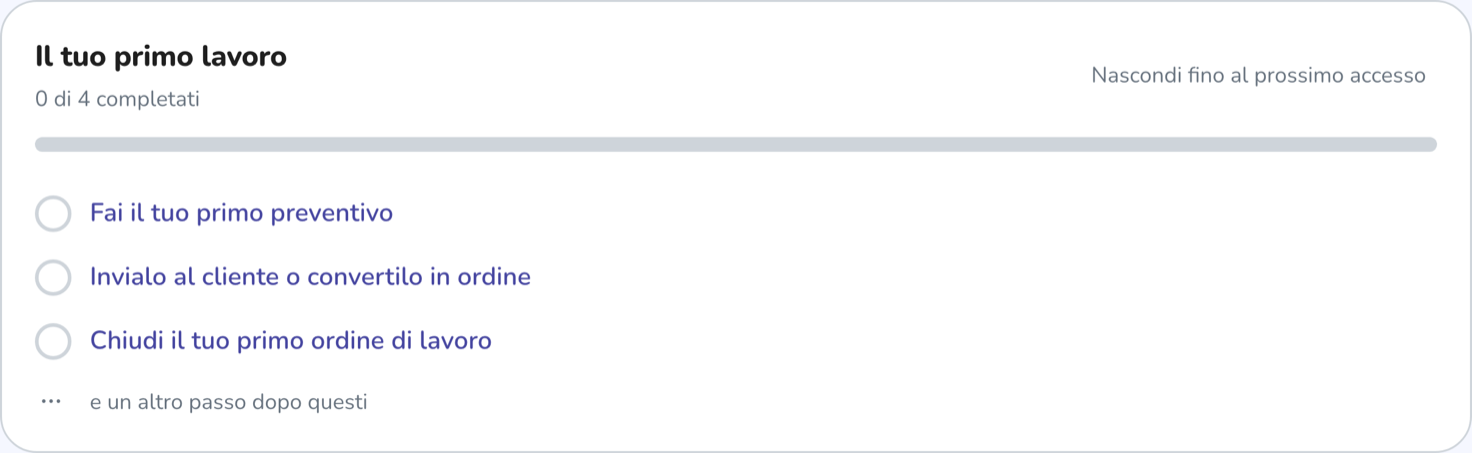
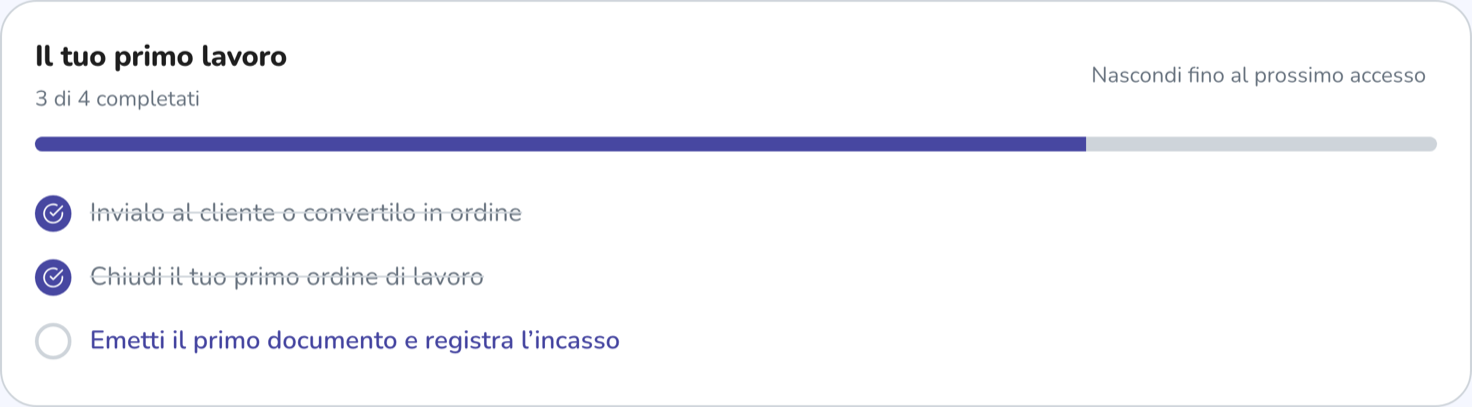
- La checklist in dashboard mostra i passi appena fatti e i prossimi, tre alla volta, con il conteggio complessivo in cima. Non ci sono caselle da spuntare a mano: ogni passo si segna quando il dato esiste davvero.
- Il promemoria in menu tiene sempre in vista il prossimo passo del primo ciclo — "crea il tuo primo preventivo", poi "convertilo in ordine", e così via — e ti porta con un clic dove va fatto.
- La dashboard resta sfumata finché non chiudi il primo ordine di lavoro. Non è bloccata: puoi cliccare tutto. È solo un modo per dire che quei numeri diventano interessanti dopo il primo lavoro, non prima.
Chiuso il primo ciclo, l'accompagnamento passa alla configurazione — logo, canali di messaggi, orari — e poi sparisce.
Problemi frequenti#
Ho premuto Invia e mi ha chiesto il cliente
È il comportamento previsto: un preventivo che esce dall'officina ha bisogno di un destinatario. La finestra che si apre lo crea in dieci secondi — nome e cognome bastano — e poi l'invio riparte da solo.
Mi chiede indirizzo e telefono dell'officina solo per stampare
Sì, perché è quello che viene stampato in cima al foglio. Li chiediamo una volta sola: dalla stampa successiva non te li chiediamo più. Li puoi anche inserire prima, in ImpostazioniOfficina.
Il pulsante per emettere fattura o scontrino è bloccato
Dipende dal piano: i documenti fiscali elettronici sono inclusi solo in alcuni. Il pulsante resta visibile e ti spiega cosa sblocca. Vedi Funzioni per piano.
Voglio rifare il giro di prova da capo
Il preventivo di prova puoi lasciarlo dov'è: i preventivi in bozza non disturbano nessuno. L'ordine di lavoro finto conviene invece annullarlo, così non finisce nei conti del mese.
Da qui in poi, il resto della documentazione segue il lavoro vero.
Il preventivo per intero: senza cliente, invio, stampa, accettazione, conversione.
Ordini di lavoroCheck-in, cronometro, righe, approvazioni, chiusura e consegna.
Scheda officina e orariDati, logo, posizione sulla mappa e gli orari che aprono le prenotazioni online.
Primo accessoCosa può comparire prima della dashboard e come funziona la checklist.