Utilizzo
Approvazioni ricambi
Il "posso sostituire anche questo?" senza telefonate — come si chiede l'ok al cliente per le lavorazioni extra, quando è automatico e come si legge la coda.
Succede a metà lavoro: apri il carter e scopri che anche la catena è finita. La domanda è sempre la stessa — lo cambio o chiamo il cliente? — e la risposta di solito costa una telefonata, un messaggio e mezz'ora di bici ferma.
Le approvazioni ricambi tolgono di mezzo quel giro. La richiesta parte dall'ordine, arriva al cliente sul canale che usa, e la sua risposta torna dentro l'ordine da sola. Sotto una cifra che avete concordato, non parte nemmeno la domanda: la lavorazione è già autorizzata.
Come nasce una richiesta#
Non tutti gli ordini hanno bisogno di approvazioni. Il meccanismo si accende solo se l'ordine ha una base concordata, cioè una delle due:
- nasce da un preventivo accettato e convertito;
- ha un check-in con i termini firmati dal cliente.
In quel caso ogni riga aggiunta dopo è un extra: resta marcata Extra · da inviare e non entra nel totale.
Aggiungi tutte le voci che servono
Interventi e ricambi si aggiungono normalmente dall'ordine. Restano in bozza: nessuno le ha ancora viste fuori dall'officina.
Manda una sola richiesta
Sopra le voci in bozza compare una barra arancione con quante sono e quanto valgono, e il pulsante Invia richiesta al cliente. Parte una richiesta per tutte insieme — non una per pezzo.
Il cliente decide dalla sua area
Riceve il messaggio sul canale che usa e approva o rifiuta dall'area clienti. Non deve installare niente né richiamarti.
La risposta torna nell'ordine
Approvate: le voci entrano nel totale, diventano spuntabili e scaricano il magazzino. Rifiutate: restano barrate e fuori dal conto.
Se invece l'ordine non ha una base concordata — un lavoro al volo, senza preventivo e senza check-in — le righe entrano subito nel totale e non passano da nessuna approvazione. È la differenza fra "avevamo detto così" e "vediamo cosa serve".
La soglia di auto-approvazione#
Sotto una certa cifra chiedere il permesso è solo attrito: per una guarnizione da pochi euro nessuno vuole essere disturbato. Per questo esiste una soglia di auto-approvazione.
Se il valore netto degli extra sta sotto la soglia, la richiesta si approva da sola: le voci entrano nel totale e al cliente arriva solo una notifica, non una domanda. Sopra la soglia, la parola passa a lui.
La soglia che vale è, in ordine:
- quella concordata al check-in e firmata dal cliente, se c'è: vince sempre, perché è quella che avete pattuito per quella bici;
- altrimenti quella predefinita dell'officina, impostata in Scheda officina; di serie è trenta euro.
Nella finestra Aggiungi voci, mentre scrivi, il gestionale ti dice già quale dei due casi sarà: un riquadro verde se resterai sotto soglia, uno arancione se la supererai — con l'importo esatto e il conteggio delle voci già in bozza, che fanno cumulo.
La coda delle approvazioni#
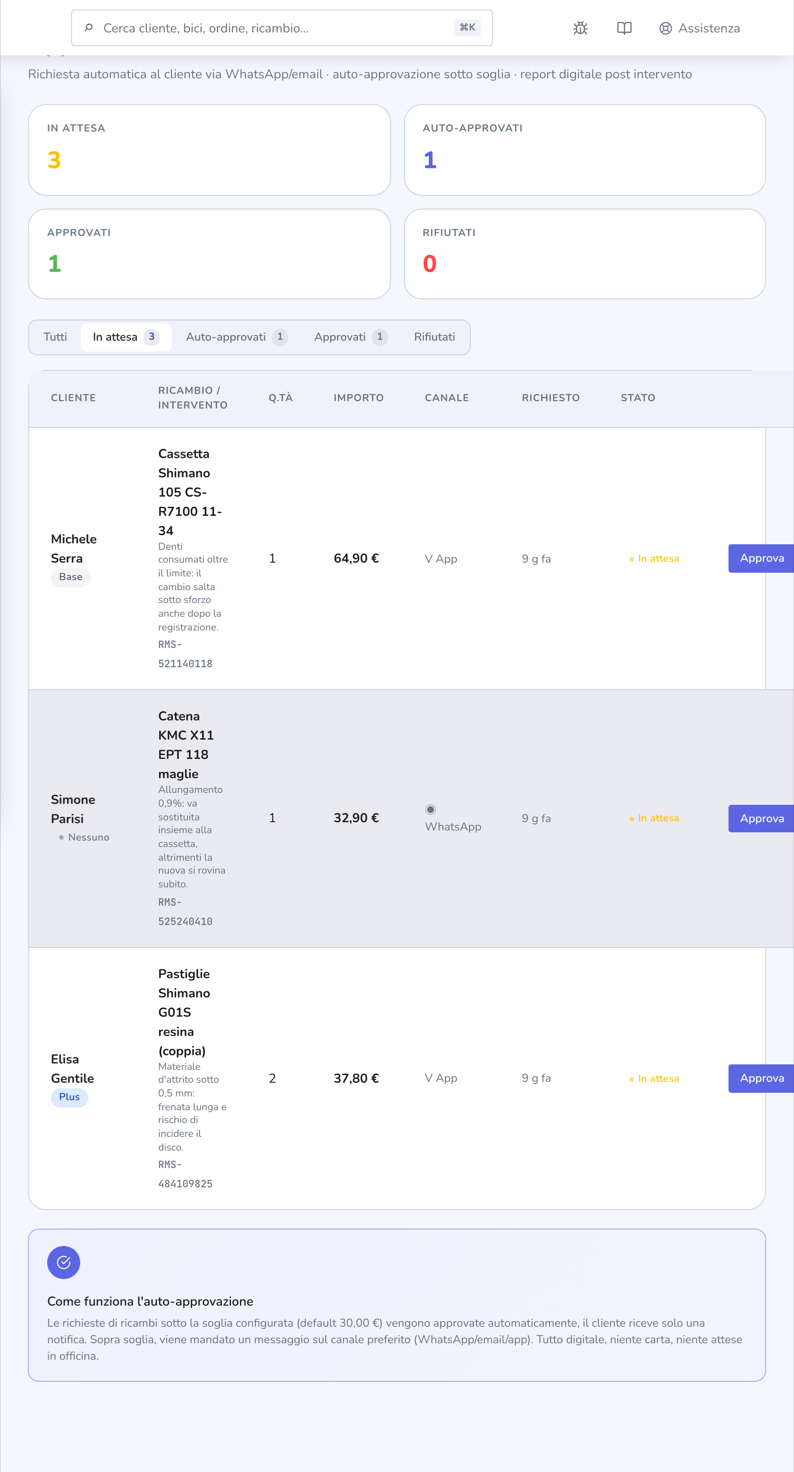
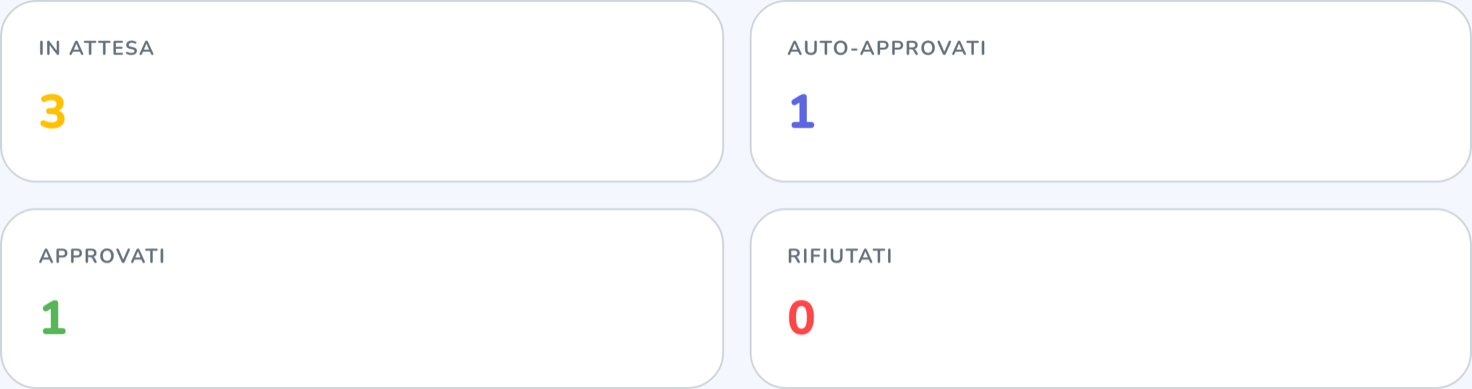
La pagina Approvazioni è la coda di tutte le richieste. In alto quattro contatori — In attesa, Auto-approvati, Approvati, Rifiutati — che sono anche i filtri.
Ogni riga dice cliente, ricambio o intervento con il motivo, quantità, importo, canale su cui è partita la richiesta, quando è stata fatta e come è finita. Sulle righe decise leggi anche chi ha deciso: se la decisione è arrivata dal cliente lo vedi dal canale, se l'ha presa qualcuno in officina compare il suo nome e la sua foto. Le auto-approvate portano l'etichetta approvazione automatica con la soglia applicata.
Sulle richieste ancora in attesa ci sono due pulsanti, Approva e Rifiuta: servono per quando il cliente ti risponde a voce o al telefono e sei tu a registrare la sua decisione. In quel caso resta tracciato che l'hai presa tu, non lui.
Il contatore delle richieste in attesa è anche il badge accanto alla voce Approvazioni nel menu di sinistra, e uno dei riquadri della dashboard.
Cosa succede quando il cliente decide#
Alla approvazione tre cose scattano insieme, nello stesso momento:
- le voci passano ad approvate ed entrano nel totale dell'ordine;
- i ricambi collegati a un articolo escono dal magazzino;
- il totale dell'ordine si ricalcola.
Al rifiuto le voci restano nell'ordine ma barrate e fuori dal conto: non si possono spuntare e non toccano il magazzino. Restano lì apposta — è la prova documentata che quella lavorazione è stata proposta e non voluta.
C'è infine una scorciatoia, da usare con la testa. Nella finestra Aggiungi voci, quando superi la soglia, puoi spuntare auto-approva senza avvisare il cliente: serve al caso in cui hai sostituito un componente con uno equivalente e la telefonata non aggiunge nulla. La motivazione è obbligatoria.
Problemi frequenti#
Ho aggiunto un ricambio ma non compare nel totale
È in bozza o in attesa: le voci non approvate non contano nel totale. Guarda la barra arancione sopra l'elenco delle voci nell'ordine di lavoro e manda la richiesta.
Le righe che aggiungo non chiedono mai l'approvazione
L'ordine non ha una base concordata: nessun preventivo convertito e nessun check-in con termini firmati. Fai il check-in in accettazione e da lì in poi il meccanismo si attiva.
Il cliente non ha ricevuto la richiesta
Controlla di avere un canale collegato e un contatto valido nella scheda del cliente: senza numero o email resta la sola notifica nell'app, che il cliente vede al prossimo accesso. Lo stato dei canali è in Integrazioni e canali.
Ho rifiutato per sbaglio una richiesta
La decisione non si annulla. Elimina le righe rifiutate dall'ordine e riaggiungile: partirà una richiesta nuova.
Voglio alzare la soglia solo per un cliente
Si fa al check-in: l'importo che concordi e fai firmare vale per quell'ordine e batte il valore predefinito dell'officina.
Il resto del percorso — spuntare le lavorazioni, avvisare il cliente, incassare — è in Ordini di lavoro.