Utilizzo
Clienti
Come funziona l'anagrafica dei ciclisti, quali dati servono per fatturare, come importare i clienti dal vecchio gestionale e cosa fare con le richieste privacy.
L'anagrafica raccoglie i ciclisti che portano la bici da te: contatti, bici registrate, storico degli interventi e dei documenti.
Non è un passaggio obbligato per cominciare — preventivi e ordini di lavoro si aprono anche senza cliente — ma è quello che dà valore a tutto il resto: senza un cliente attaccato, un lavoro non entra in nessuno storico, non genera promemoria e non si può fatturare.
La trovi in ClientiAnagrafica. La lista si cerca per nome o email, mostra telefono, piano del ciclista e numero di bici; cliccando una riga si apre la scheda completa.
L'anagrafica è globale, non condivisa#
Su CrankPal un ciclista ha un solo profilo, identificato dalla sua email, valido su tutta la piattaforma. Se il tuo cliente è già registrato perché usa l'app o perché è passato da un'altra officina, non ne crei una copia: chiedi di essere collegato al suo profilo.
Questo evita i doppioni e fa sì che i contatti restino aggiornati anche quando il cliente cambia numero. Ma "globale" non vuol dire "visibile a tutti": ogni officina vede solo i clienti che l'hanno collegata, e le note che scrivi restano private della tua officina.
Il collegamento può essere revocato dal ciclista in qualsiasi momento. Quando succede, la scheda mostra il badge Non più collegato: conservi i documenti già emessi, ma non vedi più contatti, bici e messaggi aggiornati. Da lì puoi mandargli un invito a ricollegarti.
I clienti possono anche arrivare da soli: chi prenota online o si iscrive dalla pagina della tua area clienti (Iscriviti, sotto il login) compare in anagrafica già collegato, senza che tu debba fare nulla.
Creare un cliente#
Si parte sempre dall'email, perché è l'email a decidere se stai creando un profilo nuovo o chiedendo l'accesso a uno che esiste già.
Apri Nuovo cliente e scrivi l'email
CrankPal controlla se quell'indirizzo appartiene già a un account CrankPal. Se il cliente non ha un'email puoi proseguire senza: userai la scheda solo dal gestionale.
Se il ciclista è già registrato, mandagli un invito
Non possiamo aggiungerlo in automatico. Riceve la richiesta via app ed email, con il pulsante per aprire l'area clienti e accettare; da quando accetta vedi profilo e bici. Nel frattempo il cliente compare nell'elenco con il badge In attesa del ciclista: la scheda mostra solo l'email e, se non risponde, da lì puoi reinviare la richiesta. Non sei fermo: come lavorarlo nel frattempo è scritto qui sotto.
Se è nuovo, compila la scheda
Nome e cognome sono obbligatori. Telefono, consenso marketing e dati fiscali sono facoltativi adesso: i dati fiscali puoi aggiungerli quando servono davvero.
Aggiungi le bici
Dalla scheda del cliente, riquadro Bici registrate, con Aggiungi: si apre Nuova bici, in quattro passi. L'ultimo, Invio al ciclista, gli manda la bici con un'email: lui la accetta nell'app, controlla i dati e dice come la userà. Le bici si aggiungono solo da qui, non dall'elenco Bici. Vedi Bici e censimento.
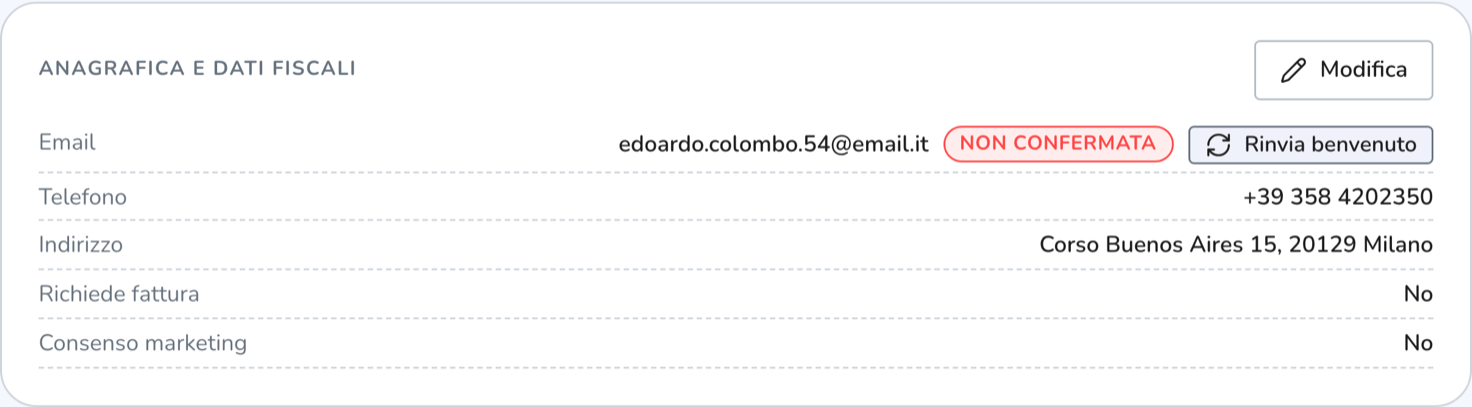
Se scrivi un'email nuova, il cliente riceve una mail di benvenuto con cui conferma l'indirizzo e attiva il portale clienti. Finché non conferma, accanto all'email compare Non confermata e puoi rimandare la mail dalla scheda.
Il benvenuto parte dopo un quarto d'ora. Se in quei minuti gli mandi anche una bici, riceve un'email sola, quella della bici, che conferma l'indirizzo come il benvenuto.
Lavorare con un cliente in attesa#
In attesa del ciclista vuol dire che quella persona ha già un account CrankPal e che solo lei può autorizzare il collegamento. Il profilo è suo: finché non accetta l'invito non ne vedi contatti, bici e storico, e non lo puoi modificare.
Non devi però aspettare per lavorare. Puoi preparargli una bici con Nuova bici: resta della tua officina, visibile solo a te, e quando lui la accetta accetta anche il collegamento, con un gesto solo. A un cliente in attesa puoi già intestare preventivi, ordini di lavoro e appuntamenti: lo trovi nel selettore del cliente, con il badge In attesa del ciclista. Ci sono due limiti. Le sue bici non sono ancora visibili, quindi sul documento la bici la scrivi come etichetta libera. E lui non riceve niente oltre all'invito: i documenti che gli intesti compaiono nella sua area clienti solo dopo che ha accettato — un preventivo pronto da mandare resta In attesa che accetti e parte da solo appena accetta.
I dati che ti ha dato al banco li salvi con Dati provvisori, dalla sua scheda: telefono, indirizzo e dati di fatturazione. Valgono subito per i documenti e per la fattura — è quello che ti sblocca l'emissione mentre il collegamento è in sospeso — ma restano dati della tua officina, non del suo profilo: nella scheda li leggi elencati con la nota dalla tua officina.
Quando il ciclista accetta, i campi ancora vuoti del suo profilo si riempiono da quelli provvisori. Quello che aveva già compilato lui non viene mai sovrascritto: se il suo telefono è diverso dal tuo, vince il suo. Da quel momento i dati si modificano dal profilo e non più dai provvisori.
I dati per la fatturazione#
Nel riquadro Anagrafica e dati fiscali trovi i campi che servono a emettere una fattura elettronica: ragione sociale, indirizzo, CAP, comune, provincia, nazione, partita IVA, codice fiscale, codice destinatario (SDI) e PEC.
Non servono tutti. Per una fattura valida servono, come minimo:
- l'intestatario — ragione sociale, oppure nome e cognome per una persona fisica;
- un identificativo — codice fiscale o partita IVA;
- indirizzo, CAP e comune — sempre;
- la provincia — se il cliente è in Italia.
Quando compili l'indirizzo con la ricerca assistita, CAP, comune e provincia si riempiono da soli con i dati verificati sulla mappa.
Sulla scheda del cliente, se hai spuntato Richiede fattura, lo stesso avviso compare in arancione sotto i dati.
Se il cliente è ancora In attesa del ciclista questi campi non li compili sul suo profilo, ma fra i Dati provvisori: per l'emissione valgono allo stesso modo.
Cosa c'è nella scheda del cliente#
La scheda non ha linguette: è una pagina unica con riquadri affiancati, così hai tutto sotto gli occhi mentre sei al telefono con lui.
- Anagrafica e dati fiscali — contatti, indirizzo, consenso marketing, dati fiscali e note interne (private della tua officina).
- Bici registrate — ogni bici con la foto, marca, modello e chilometri e il suo cruscotto con le spie; si clicca per aprirla. Sotto le bici che gli hai mandato leggi a che punto è l'invio (vedi sotto).
- Storico prenotazioni e Ordini di lavoro — cosa è passato in officina, con stato e totale.
- Fatture e scontrini — i documenti emessi, con lo stato di trasmissione.
- Vendite banco e preventivi — compare solo se ce n'è almeno uno.
- Come raggiungere il cliente — il canale su cui gli arrivano i tuoi aggiornamenti.
- Messaggi dal cliente — i messaggi in arrivo dai vari canali, con rimando all'inbox.
In alto leggi da quando è cliente, quanto hai incassato da lui e quanti ordini ha aperti.
Le bici che hai mandato al cliente#
Una bici che prepari con Nuova bici resta della tua officina finché il cliente non la accetta. Sotto la bici leggi a che punto è:
| Cosa leggi | Cosa vuol dire | Cosa puoi fare |
|---|---|---|
| Non ancora inviata | L'hai salvata senza inviarla: la bici è ancora dell'officina | Invia a e il suo nome |
| In attesa di e il suo nome | L'email è partita e il cliente non ha ancora risposto | Annulla invio |
| Confermata da e il suo nome | L'ha accettata nell'app: la bici è nel suo garage | Niente |
| Non accettata | Ha risposto Non è la mia bici | Niente |
| Scaduta | Non ha risposto entro 30 giorni: la bici resta dell'officina | Invia di nuovo |
| Invio annullato | L'hai annullato tu: il link dell'email non funziona più | Invia di nuovo |
Se il cliente non risponde, gli arriva un solo promemoria dopo 7 giorni, che parla della bici; non ne partono altri. Dopo un Non è la mia bici la bici non si rimanda: è la risposta di una persona. Dopo l'accettazione vedi nella scheda bici che cosa ha confermato e che cosa ha corretto, e le scadenze d'ispezione calcolate sul suo uso.
Il canale preferito#
Ogni ciclista ha un canale preferito per gli aggiornamenti che parte dall'officina: App CrankPal oppure Email. Se ha l'app e ha dato il permesso alle notifiche, il canale si imposta da solo sull'app: gli aggiornamenti minori gli arrivano lì e non gli raddoppiano la posta. Gli avvisi che richiedono una risposta — appuntamento confermato o annullato, preventivo da approvare, approvazione ricambi — partono sempre anche via email.
Sotto al selettore c'è scritto chi ha deciso: Scelto dal cliente, Impostato dall'officina, Impostato dal supporto, Automatico oppure Predefinito quando non l'ha mai toccato nessuno. Puoi cambiarlo tu dalla scheda; il cliente può cambiarlo dall'app o dall'area clienti. Vale l'ultima modifica, e la provenienza resta scritta: così si capisce a colpo d'occhio se una scelta è tua o sua.
Se in cima alla scheda compare l'avviso Non riceve più le notifiche push — raggiungibile via email, quel cliente aveva le notifiche attive e adesso non le ha più: le ha disattivate dalle impostazioni del telefono o ha disinstallato l'app. Non devi fare niente — continua a ricevere tutto via email — ma è bene saperlo prima di dirgli "ti ho mandato una notifica".
Se un cliente ti chiede come si scarica l'app, la pagina da mandargli è Installare l'app: finché è in anteprima si entra su invito, e i tuoi clienti passano davanti.
Importare i clienti dal vecchio gestionale#
Se arrivi da un altro software non riscrivere l'anagrafica a mano. L'importazione accetta un file Excel (.xlsx) o CSV con intestazione, oppure il testo incollato direttamente.
Esporta e carica
Esporta i clienti dal gestionale precedente e carica il file. Virgola, punto e virgola e tabulazione vengono riconosciuti da soli. Il vecchio formato
.xlsnon è supportato: aprilo e risalvalo come.xlsxo CSV.Associa le colonne
Indichi quale colonna del file corrisponde a nome, cognome, email, telefono, indirizzo, note e — se le hai — marca, modello e tipo della bici. CrankPal prova a indovinare dalle intestazioni; tu correggi. Solo il nome è obbligatorio.
Guarda l'anteprima
Ogni riga viene classificata prima che si scriva alcunché: Nuovo, Invito CrankPal (l'email è già un account), Già presente, Doppione (email ripetuta nel file), Non valido (nome mancante o email malformata). Qui ti accorgi degli errori mentre costano ancora zero.
Conferma
Alla fine vedi quanti clienti sono stati creati, quante bici, quanti inviti sono partiti e quante righe sono state saltate.
I doppioni non si creano mai: se un'email corrisponde a un account esistente parte un invito, e il ciclista deve accettarlo prima che tu veda profilo e bici.
Privacy: export e cancellazione#
Il tasto Dati GDPR sulla scheda scarica un file con tutto quello che la tua officina ha su quel cliente: anagrafica, note private, bici, prenotazioni, ordini di lavoro, fatture, preventivi, messaggi, piani di manutenzione e promemoria. È la risposta pronta a una richiesta di accesso ai dati.
La cancellazione non la fa l'officina. Il profilo è del ciclista: può cancellarlo lui dal portale clienti, oppure può chiederlo a CrankPal, che verifica l'identità. È una scelta voluta — un'officina non può cancellare un'identità che vale su tutta la piattaforma.
Problemi frequenti#
Ho creato un cliente ma non vedo le sue bici
Probabilmente quell'email era già su CrankPal e gli è partita la richiesta di collegamento invece della creazione: lo riconosci dal badge In attesa del ciclista nell'elenco. Finché non accetta vedi solo l'email; dalla scheda puoi reinviare la richiesta. Nel frattempo puoi comunque intestargli preventivi, ordini e appuntamenti e salvare i suoi dati provvisori, scrivendo la bici come etichetta libera.
Non riesco a emettere la fattura: dice che l'anagrafica è incompleta
Apri il cliente e completa i campi elencati nell'avviso. Quasi sempre mancano comune, CAP o provincia: sono i primi che il Sistema di Interscambio controlla.
Ho due schede per la stessa persona
Non esiste una fusione. Con l'email corretta il doppione non si può nemmeno creare: se ne hai due, è perché una è stata creata senza email. Completa quella giusta e smetti di usare l'altra.
Il cliente dice che non riceve più le notifiche sull'app
Apri la sua scheda: se in cima c'è l'avviso Non riceve più le notifiche push, ha revocato il permesso o disinstallato l'app. Deve riattivare le notifiche dalle impostazioni del telefono. Nel frattempo tutto continua ad arrivargli via email.
Gli ho mandato una bici e non l'ha ancora accettata
Nella scheda cliente, sotto la bici, leggi a che punto è. Deve accettarla dall'app, entrando con lo stesso indirizzo a cui è arrivata l'email: se usa un'altra email, la bici non la vede. Se la registrazione è Scaduta, rimandala con Invia di nuovo.
Il cliente ha cambiato officina e non vedo più niente
Ha revocato il collegamento. I documenti che hai già emesso restano tuoi e visibili; i dati aggiornati no. Puoi invitarlo a ricollegarti dal tasto sulla sua scheda.