Configurazione
Scheda officina e orari
Dati dell'officina, posizione sulla mappa, logo, orari di apertura e i parametri che governano prenotazioni e approvazioni.
La scheda officina è il punto in cui CrankPal impara com'è fatta la tua attività: dove sei, quando sei aperto, quanti clienti riesci ad accettare in parallelo e sotto quale cifra puoi montare un ricambio senza richiamare il cliente. Non è anagrafica da riempire per dovere: quasi tutto quello che scrivi qui cambia il comportamento del gestionale il giorno dopo.
Trovi tutto in ImpostazioniOfficina. Serve il permesso manage_workshop: se la scheda non compare, chiedi al titolare di assegnartelo. Le modifiche non sono automatiche — in fondo alla pagina c'è Salva modifiche, e se provi a cambiare scheda con del lavoro non salvato il gestionale te lo ricorda.
Dati dell'officina#
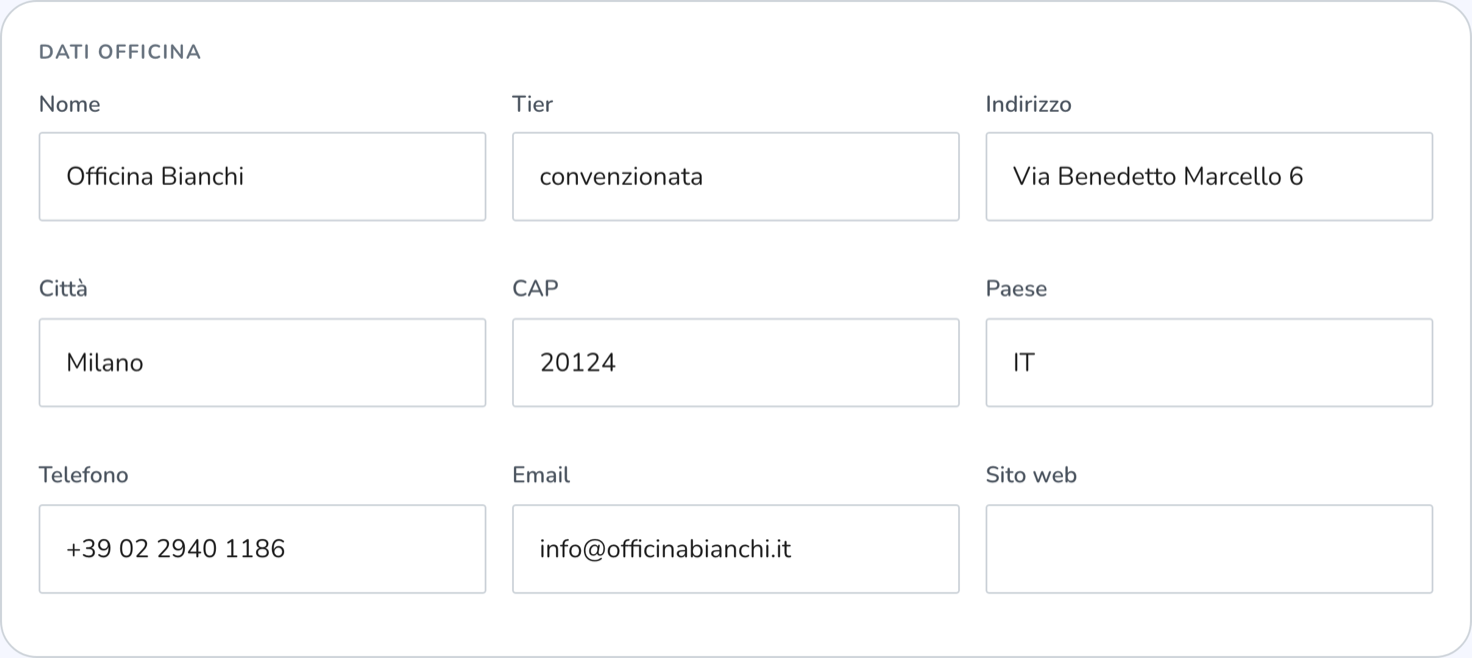
Nome, indirizzo, città, CAP, telefono, email e sito web. Sono i dati che finiscono sui report al cliente, sulle comunicazioni e sulla tua pagina pubblica.
Non è un modulo da compilare per dovere il primo giorno: puoi lavorare senza. Indirizzo, CAP, città e telefono te li chiede il gestionale la prima volta che stampi un documento — è lì che vengono usati davvero, nell'intestazione del foglio — e da quel momento sono a posto per sempre. Compilarli qui in anticipo è solo un modo per non essere interrotto dopo.
Il campo Indirizzo ha il completamento automatico: digita tre caratteri e scegli un suggerimento invece di scrivere tutto a mano. Selezionandolo, CrankPal compila da solo anche città, CAP e coordinate della mappa.
Due campi sono in sola lettura. Il Paese viene fissato all'iscrizione e non si modifica da qui. La Partita IVA non vive in questa card: sta nella scheda dei dati fiscali, insieme al codice destinatario SDI e allo stato di verifica — vedi Verifica dei dati fiscali.
Posizione sulla mappa#
Latitudine e longitudine decidono una cosa sola, ma importante: se la tua officina compare nel map locator di crankpal.com, dove i ciclisti cercano l'officina più vicina. Senza coordinate non sei sulla mappa, anche se l'indirizzo è compilato correttamente.
Compila indirizzo e città
La ricerca delle coordinate parte da lì. Se uno dei due manca, il pulsante te lo dice invece di cercare a vuoto.
Premi «Ricava le coordinate dall'indirizzo»
CrankPal cerca la posizione e riempie i due campi numerici. Se hai scelto l'indirizzo da un suggerimento del completamento automatico, spesso le coordinate ci sono già.
Verifica sulla mappa
Il pulsante di verifica apre la posizione su una mappa esterna. Controlla che il segnaposto sia sulla tua vetrina e non in mezzo alla via o sul civico sbagliato: capita con i numeri civici anomali, e in quel caso puoi correggere latitudine e longitudine a mano.
Salva
Finché non salvi, le coordinate trovate restano solo a schermo. Sotto i campi c'è una riga di stato che dice se l'officina è visibile sulla mappa del sito.
Logo dell'officina#
Un file immagine fino a 200 KB. Sopra quella dimensione il caricamento viene rifiutato con un avviso: ridimensiona l'immagine prima di riprovare, non serve una risoluzione da stampa.
Il logo appare sui report che mandi al cliente, sulle fatture e nell'intestazione del gestionale. Se non lo carichi, al suo posto compaiono le prime due lettere del nome dell'officina.
Orari di apertura#
Gli orari non sono un passo del giorno uno. Senza averli mai toccati puoi fare tutto quello che si fa dentro l'officina: segnare appuntamenti dal gestionale, scrivere preventivi, aprire e chiudere ordini, emettere documenti. Servono a una cosa sola, ma è la più preziosa: far prenotare i clienti da soli.
Per ogni giorno della settimana scegli Aperto o Chiuso e imposti gli intervalli. Puoi aggiungerne fino a tre: due servono a modellare la pausa pranzo (per esempio 9:00–13:00 e 15:00–19:00), il terzo copre i casi di apertura serale.
Il pulsante Copia lun → mar-ven replica gli orari del lunedì sui giorni feriali. È il modo più veloce di configurare una settimana normale: imposti il lunedì per bene, copi, e poi aggiusti solo sabato e domenica.
Finché non hai mai salvato degli orari, CrankPal usa un orario di ripiego (8:00–19:00, tutti i giorni) solo dentro il gestionale, per non lasciare il calendario inutilizzabile al primo accesso: tu e il tuo team potete segnare appuntamenti da subito. È una rete di sicurezza, non una configurazione: appena salvi i tuoi orari veri, vale solo quello che hai scritto tu.
Il ripiego non vale invece per le prenotazioni online, ed è il motivo per cui prima o poi gli orari conviene metterli. Finché non li hai salvati, la tua vetrina pubblica non propone nessuno slot e i clienti non possono prenotare da soli: senza orari il sistema non ha modo di sapere quando sei aperto e non deve indovinarlo — offrirebbe appuntamenti anche di domenica. Meglio nessuna prenotazione che una prenotazione a vuoto, ma il risultato è che quel canale resta chiuso. Un avviso in cima al gestionale te lo ricorda finché la situazione non è sistemata; salvi gli orari e le prenotazioni online si riaprono da sole, senza altri passaggi. Sono dieci minuti di lavoro, una volta sola.
Attenzione a non confondere i due casi: non aver mai salvato gli orari è diverso da aver salvato "chiuso" su tutti i giorni. Il secondo è una scelta tua, legittima e rispettata — le prenotazioni online restano attive e semplicemente non mostrano slot — e non fa comparire nessun avviso.
Parametri operativi#
Quattro campi e quattro interruttori che governano il lavoro di tutti i giorni.
- Soglia auto-approvazione (€) — il valore sotto il quale un ricambio aggiunto durante la lavorazione non richiede l'ok del cliente. Sopra la soglia parte la richiesta di approvazione. È il parametro che decide quante volte al giorno interrompi il lavoro per una telefonata: vedi Approvazioni ricambi. Al check-in puoi concordare col singolo cliente una soglia diversa, e per quell'ordine di lavoro vale quella.
- Max check-in per fascia da 15 minuti — quanti clienti riesci ad accettare in parallelo. Il calendario mostra come "completi" gli slot che raggiungono questo numero, e non ne accetta altri.
- Valuta e Fuso orario — usati per gli importi e per il calcolo degli orari. Cambiali solo se lavori fuori dall'Italia.
- Manutenzione predittiva — avvisa automaticamente il cliente quando un componente della sua bici è quasi a fine vita, invitandolo a prenotare. La stima parte da chilometri percorsi, meteo e intervalli del produttore, e migliora man mano che registri interventi e ispezioni nella tua officina. Chi ha l'app con le notifiche attive riceve già dall'app l'avviso d'ispezione, con Ho controllato e Prenota: a lui questo avviso non arriva due volte.
- Promemoria avvio timer — quando un operatore apre un ordine di lavoro senza cronometro attivo, gli viene chiesto se vuole avviarlo. Si può sempre ignorare la richiesta.
- Avvisa quando escono nuove release — a ogni nuova versione di CrankPal CRM gli amministratori dell'officina ricevono una email (in inglese) con il changelog e lo stato aggiornato delle segnalazioni e delle richieste inviate dall'officina. Spento di default: vedi Segnalazioni e novità.
- Verifica in due passaggi obbligatoria — impone il secondo fattore (app authenticator, codice via email o passkey) a tutti i collaboratori dell'officina.
Termini di accettazione al check-in#
Il testo che il cliente vede quando ti lascia la bici. CrankPal ne fornisce uno predefinito, già coerente con la soglia di auto-approvazione che hai impostato: se non lo tocchi, usi quello.
Puoi riscriverlo per la tua officina — condizioni di custodia, tempi di ritiro, responsabilità. Ogni modifica aggiorna la versione dei termini e vale per i nuovi check-in: quelli già fatti restano legati alla versione che il cliente aveva davanti quando ha accettato. Se ti penti, il pulsante Ripristina predefinito ti riporta al testo CrankPal.
Problemi frequenti#
Ho compilato l'indirizzo ma non compaio sulla mappa del sito
L'indirizzo e le coordinate sono due cose distinte. Vai nella card della posizione, premi «Ricava le coordinate dall'indirizzo» e salva. La riga sotto i campi ti dice a colpo d'occhio se sei visibile o no.
Un cliente dice che non trova slot liberi, ma io sono aperto
Tre cause possibili, in ordine di probabilità: quel giorno è marcato chiuso negli orari; l'orario che cerca cade nella pausa pranzo tra due intervalli; oppure la fascia ha già raggiunto il numero massimo di check-in per 15 minuti. Le prime due si risolvono negli orari, la terza nei parametri operativi.
Ho cambiato i termini di accettazione: valgono anche per le bici già in officina?
No. I check-in già registrati restano legati alla versione dei termini accettata dal cliente in quel momento. Il testo nuovo si applica dal check-in successivo.
Il logo viene rifiutato
Supera i 200 KB. Ridimensiona l'immagine o esportala con una compressione più alta: nel gestionale e sui documenti viene comunque mostrata piccola.
Ho perso le modifiche cambiando scheda
La pagina avvisa quando esci con modifiche non salvate e ti offre di salvarle. Se hai scelto di scartarle, i valori tornano all'ultimo salvataggio: non c'è un annulla.
Fatta la scheda, i due passi successivi sono i collaboratori e la personalizzazione del listino.