Utilizzo
Team, turni e cartellino
Pianificare i turni della squadra, timbrare entrate e uscite, correggere le timbrature e vedere chi sta lavorando su cosa in questo momento.
Tre strumenti per la squadra: i turni dicono chi c'è e quando, il cartellino registra le ore davvero fatte, il monitor mostra cosa sta succedendo adesso in officina. La chat di team tiene tutto il resto fuori da WhatsApp.
Turni e cartellino stanno nella stessa pagina, Turni & Cartellino, e richiedono Premium. I collaboratori vanno creati prima, in Utenti e ruoli.
Pianificare la settimana#
La scheda Calendario turni mostra una riga per collaboratore e sette colonne, da lunedì a domenica, con la giornata dalle 07:00 alle 19:00. In testa a ogni riga leggi due numeri: le ore pianificate e le ore lavorate di quella settimana.
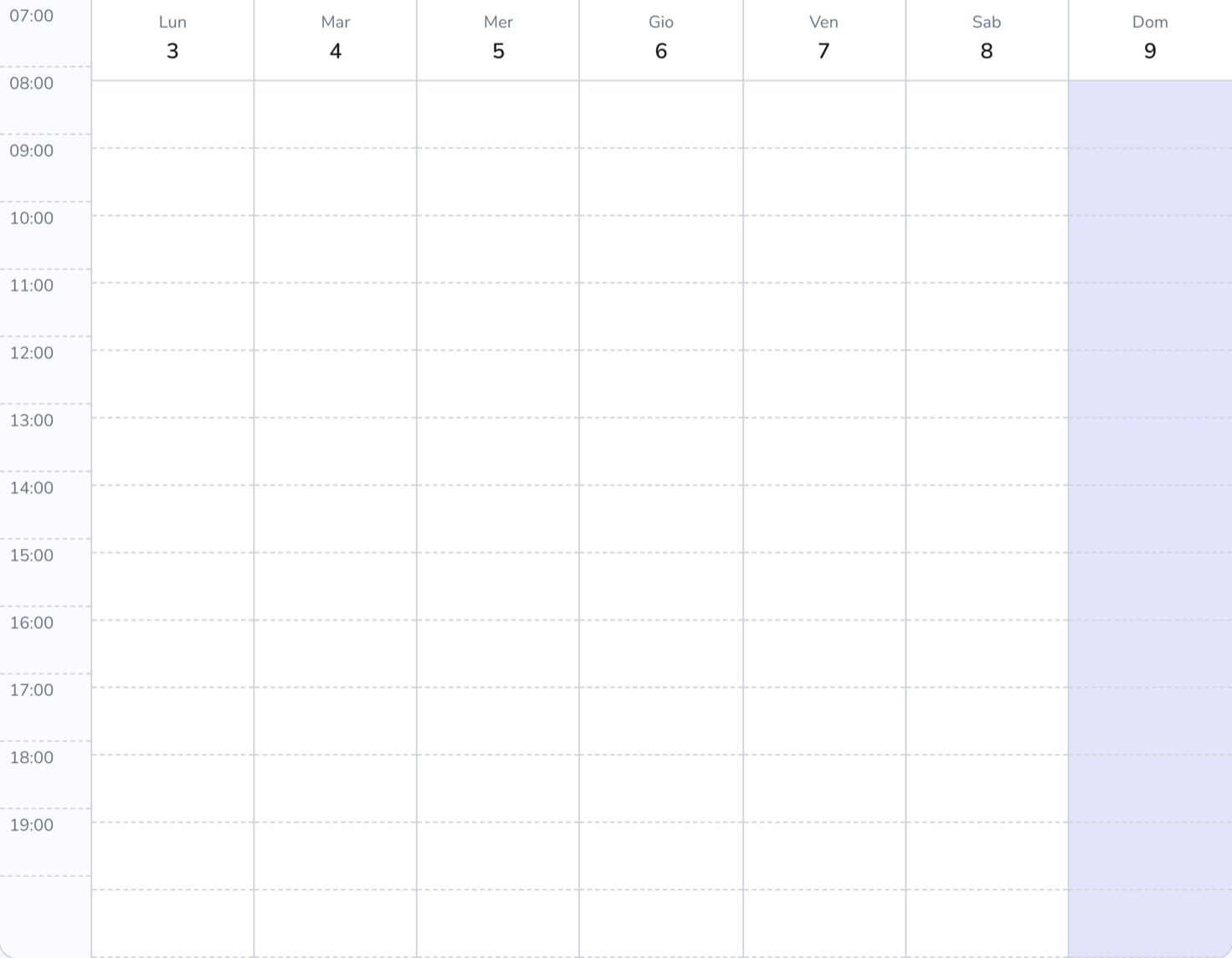
Per creare un turno hai tre strade:
- trascina su uno spazio vuoto: il turno viene creato subito, con l'orario che hai disegnato;
- clicca su uno spazio vuoto: si apre la finestra già compilata dalle 9 alle 13;
- clicca su un turno esistente per modificarlo.
Nella finestra imposti inizio, fine, tipo di turno — Regolare, Mobile, A domicilio, Formazione, Straordinario — e una nota. I turni si spostano trascinandoli, anche da un giorno all'altro, e si allungano tirando i bordi. Due turni della stessa persona non si possono sovrapporre: se ci provi, CrankPal ti dice con quale turno va in conflitto.
Per ripetere un turno, tasto destro sul blocco e Duplica per le prossime: scegli quante settimane (fino a 52) e il turno viene copiato sullo stesso giorno della settimana. In testa a ogni collaboratore ci sono anche due modelli rapidi, Full-time (9–13 e 15–19, dal lunedì al venerdì) e Part-time AM (9–13, dal lunedì al venerdì).
Timbrare il cartellino#
Il widget del cartellino sta in alto a destra, su ogni pagina del gestionale: non serve aprire la pagina dei turni per timbrare. Mostra il tuo stato — Fuori turno, Al lavoro, In pausa, Turno chiuso — e le ore lavorate finora, con l'eventuale tempo di pausa.
I pulsanti cambiano con lo stato: Entrata quando sei fuori turno, poi Pausa e Uscita mentre lavori, Rientra quando sei in pausa. Ognuno timbra per sé: non si timbra per un collega.
L'ordine è vincolato — non puoi rientrare da una pausa che non hai iniziato — e se sbagli sequenza CrankPal ti dice quali azioni sono possibili in quel momento.
Riepilogo ore e correzioni#
La scheda Riepilogo ore è una tabella: una riga per collaboratore, una colonna per giorno, con le ore lavorate e il totale della settimana. Le pause sono già scalate dal totale.
Le dimenticanze capitano. Solo chi ha ruolo di amministratore può correggere: clicca la casella del giorno e si apre la finestra delle timbrature, dove modifichi gli orari, cancelli una riga sbagliata o ne aggiungi una con + Entrata, + Pausa, + Rientro, + Uscita.
Le timbrature inserite a mano restano annotate come tali, con l'indicazione di chi le ha inserite. Le modifiche di orario e le cancellazioni invece non lasciano traccia: se ti serve una storia delle correzioni, tienila fuori dal gestionale.
Confrontare turni, timbrature e lavoro sugli ordini#
Sul calendario ogni giornata mostra tre livelli sovrapposti: il turno pianificato, in colore pieno; le fasce lavorate ricavate dalle timbrature, in trasparenza; e le sessioni sugli ordini di lavoro, come piccole targhette numerate.
Il confronto è visivo, non c'è un calcolo dello scostamento. Ma è sufficiente per le due domande che contano davvero: la persona ha lavorato quando era prevista, e le ore timbrate sono finite su qualche ordine? Le targhette sono cliccabili e ti portano sull'ordine di lavoro.
Attenzione a un limite: la griglia disegna solo dalle 07:00 alle 19:00. Timbrature e sessioni fuori da quella fascia esistono nei totali ma non si vedono nel calendario.
Chat di team e monitor#
Chat Team è la messaggistica interna, senza vincoli di piano. Ci sono due tipi di conversazione:
- i canali, definiti dal sistema: Generale per tutta l'officina, più un canale per ruolo (Admin, Manager, Meccanici) che vedi solo se quel ruolo è il tuo;
- i messaggi diretti, uno a uno con un collega, che si aprono col + accanto alla sezione.
I messaggi non letti si contano con un pallino accanto al canale e sulla voce di menu; entrare in un canale li segna come letti. È testo semplice: niente allegati, niente menzioni, e la conversazione si aggiorna da sola ogni pochi secondi.
Monitor team richiede il permesso view_team_monitor e un ruolo di amministratore o responsabile. Mostra, in tempo reale, quanti sono al lavoro, in pausa e fuori turno, una scheda per collaboratore con lo stato, le ore fatte e — se ha un cronometro acceso — su quale ordine sta lavorando, con il cronometro che scorre. Sotto c'è la timeline dell'officina: assegnazioni, cronometri avviati e fermati, righe aggiunte e completate, note. Si aggiorna da sola ogni dieci secondi.
Problemi frequenti#
Il widget del cartellino non compare in alto a destra.
Turni e cartellino sono una funzione Premium: sul piano Free il widget non viene mostrato. Vedi funzioni per piano.
Un collaboratore ha dimenticato di timbrare l'uscita.
Chiedi a un amministratore di aprire il Riepilogo ore, cliccare la casella di quel giorno e aggiungere la timbratura mancante. Verrà annotata come inserita manualmente.
Ho il permesso per il monitor team ma la pagina dice che è riservata.
Il permesso fa comparire la voce di menu, ma i dati sono riservati ai ruoli amministratore e responsabile: sono due controlli che si sommano, e il ruolo è quello esterno. Con un ruolo diverso il monitor risponde "riservato" anche con il permesso spuntato — serve un cambio di ruolo, non un permesso in più. Se invece la voce non compare proprio, è il permesso view_team_monitor a mancare.
Chiunque può modificare i turni degli altri?
Sì. Turni e pianificazione non hanno un permesso dedicato: chi ha accesso alla pagina può creare, spostare ed eliminare i turni di chiunque. Le sole timbrature sono protette, e solo gli amministratori le correggono.