Utilizzo
Bici e censimento
Registrare una bici in quattro passi e mandarla al ciclista, censirne i componenti, seguire le scadenze d'ispezione e l'usura con i chilometri reali, registrare l'esito di un'ispezione, associare il CrankPal Tag al telaio e tenere lo storico degli interventi e delle messe in sella.
Una bici su CrankPal non è solo marca e modello: è l'elenco dei suoi componenti, con lo stato di ciascuno, i chilometri fatti e tutto quello che ci hai messo mano. Da quell'elenco escono le scadenze d'ispezione di ogni componente, i preventivi di sostituzione e i promemoria al cliente.
L'elenco è in ClientiBici e si cerca per marca, modello o proprietario. Le bici però si aggiungono dalla scheda del cliente, non da qui.
Aggiungere una bici#
Dal riquadro Bici registrate della scheda cliente, Aggiungi apre Nuova bici. Sono quattro passi, nello stesso ordine di quelli che il ciclista fa nell'app: tu compili quello che vedi in officina, lui conferma e aggiunge quello che sa solo lui.
Modello
Cerchi il modello nel catalogo o lo scrivi a mano, scegli la taglia e premi Continua. Come funziona la ricerca è spiegato qui sotto.
Configurazione
Com'è fatta la bici: elettrica (motore centrale o nel mozzo), cambio (meccanico, elettronico, a cinghia, nel mozzo o senza cambio, con o senza deragliatore anteriore), freni (a pattino, a disco o nel mozzo), copertoni (tubolari, con camera d'aria o tubeless), sospensioni, reggisella fisso o telescopico e, a testo libero, gli altri componenti come luci o parafanghi. Le risposte che il catalogo conosce sono già segnate e restano correggibili, perché il catalogo non sempre è completo.
Da queste risposte nasce l'elenco dei componenti: con Continua la bici viene salvata.
Storia
Quello che vedi in officina: In uso da (mese e anno), la velocità media se la conosci (da lì CrankPal calcola le ore in sella), l'Ultimo controllo in officina e i chilometri già percorsi, con la stima d'usura pezzo per pezzo. Pioggia, ricovero e cura non li chiede a te: li sa il ciclista, e glieli chiede l'app. Se non hai tempo per la stima, Salta la stima.
Invio al ciclista
Un riepilogo dice chi compila che cosa: modello, configurazione e storia li hai fatti tu; pioggia, ricovero, cura e uso futuro li darà il ciclista nell'app. Salva e invia a col nome del cliente gli manda la bici con un'email; Salva senza inviare chiude senza email.
Cercare il modello#
La prima cosa che vedi è la ricerca nel catalogo modelli: scrivi due caratteri di marca e modello e ti compaiono i modelli già conosciuti, con anno e allestimento.
Quando il catalogo esteso è attivo, sotto i modelli già conosciuti compaiono anche quelli del catalogo esteso, con la miniatura, e in fondo all'elenco vedi quanti modelli ha trovato ciascun catalogo. Un modello che CrankPal conosce già non compare due volte. L'anno si può scrivere nella ricerca («checkpoint 2021»): diventa un filtro.
Scegliere un modello a catalogo compila da solo marca, modello, anno, categoria, sottocategoria e il flag e-bike, mostra sotto la ricerca la foto del modello e attiva la spunta Precompila i componenti dal modello: alla creazione la bici nasce già con gli slot dei componenti derivati dalle specifiche di quel modello. Per un modello del catalogo esteso accanto alla spunta vedi quanti componenti di serie nasceranno. È il modo più veloce per non partire da una pagina bianca.
I componenti di serie sono quelli con cui la bici esce dalla fabbrica: nella scheda portano l'indicazione dalle specifiche del modello, e se il cliente ha cambiato qualcosa lo correggi tu. Le pastiglie dei freni, i cavi e il fluido non sono nelle specifiche: li aggiunge Aggiungi i componenti mancanti, senza marca, da censire.
Se il modello non c'è, compili a mano: marca e modello sono obbligatori; la categoria parte da Urbana e la cambi se serve; anno, sottocategoria, numero di telaio e il flag e-bike sono facoltativi.
Una bici creata a mano, o creata prima che il catalogo esistesse, si può collegare a un modello anche dopo. Nella sua scheda, sotto il titolo, compare Somiglia a un modello a catalogo? con marca e modello già scritti nella casella: premi Cerca a catalogo, scegli il modello giusto fra quelli proposti (quelli dello stesso anno sono in cima) e premi Collega. La bici prende la foto del modello e, se non aveva una categoria, quella del modello; con la spunta Aggiungi anche i componenti di serie che mancano riceve anche gli slot di serie che non ha ancora. La ricerca parte solo quando la chiedi tu, e con Non proporre più per questa bici il riquadro sparisce su quel computer.
Mentre scrivi la marca, CrankPal propone quelle che conosce: le marche del catalogo e quelle già usate sulle bici dell'officina, con quante bici le usano. Quando lasci il campo, se hai scritto la marca in modo diverso da come sta nel catalogo, per esempio «rocky mountain» invece di «Rocky Mountain», sotto il campo compare Nel catalogo si scrive con il nome giusto e il pulsante Usa questo nome. Non cambia niente da solo: decidi tu, e così la stessa marca non finisce scritta in tre modi diversi su tre bici.
Categoria e sottocategoria sono le stesse del catalogo esteso: cinque categorie (Mountain bike, Strada, Urbana, BMX, Bambini e ragazzi) e dentro ciascuna le sue sottocategorie, dal trail all'enduro, dalla gravel alla pista, dalla pieghevole alla cargo con cassone. Una e-bike resta una trail o una cargo: la spunta e-bike si mette accanto alla categoria, non al suo posto.
Chilometri e stima d'usura#
Nel passo Storia, sotto le domande sulla bici, CrankPal chiede i Chilometri già percorsi: sposti il cursore e l'usura di ogni componente si adatta, poi correggi i singoli pezzi se serve e premi Continua. Se hai scelto un modello con la foto, accanto al cursore c'è la foto della bici: mentre CrankPal individua dove stanno i pezzi ci gira sopra il logo, e appena li ha trovati ogni pezzo si colora con il suo stato, come nel diagramma. Toccando un pezzo sulla foto, o sul diagramma, arrivi al suo cursore.
Nello stesso passo i pezzi sono raggruppati per assemblaggio (trasmissione, freni, ruote…) e quelli nati dal modello portano l'etichetta Da specifiche con marca e modello. Modifica cambia un pezzo scegliendolo nel catalogo fra i prodotti della sua categoria, oppure scrivendo marca e modello a mano; Aggiungi componente ne aggiunge uno che le specifiche non avevano.
Le bici registrate prima che esistesse questo passo non l'hanno mai fatto: aprendo la loro scheda trovi in alto l'avviso È disponibile il nuovo censimento. Ok apre gli stessi Chilometri già percorsi, Più tardi lo ripropone fra una settimana, Non mostrare più lo chiude per quella bici. La scelta vale sul computer da cui la fai; appena qualcuno salva la stima, l'avviso sparisce per tutti.
Mandare la bici al ciclista#
Con Salva e invia parte un'email dalla tua officina, col tuo logo e i tuoi recapiti. Con la stessa email il cliente conferma l'indirizzo, scarica l'app se non ce l'ha e accetta la bici; poi controlla i dati che hai messo tu, corregge quello che non torna e dice come la userà. Da lì arrivano le scadenze d'ispezione, che vedi anche nella scheda bici.
Finché il cliente non accetta, la bici è della tua officina: la vedi nel gestionale e nel suo garage non compare. L'email e la risposta del gestionale sono le stesse per chi ha già CrankPal e per chi non l'ha mai usato: da qui non scopri chi è iscritto. Finché l'app è in anteprima, chi riceve una bici da te riceve anche l'accesso all'app, e non consuma i posti di invito della tua officina.
Con Salva senza inviare dipende dal cliente. Se il collegamento è attivo, la bici entra subito nel suo garage, come prima. Se il cliente è In attesa del ciclista, la bici resta nel gestionale, visibile solo a te, finché non la mandi dalla scheda cliente; quando la accetta, accetta anche il collegamento con la tua officina, con un gesto solo. Senza un indirizzo email la bici non si può inviare: aggiungilo nella scheda cliente.
Se il cliente non risponde, dopo 7 giorni gli arriva un solo promemoria, che parla della bici. Dopo 30 giorni la registrazione si chiude e la bici resta all'officina come Scaduta. Nessun altro sollecito, né da te né da CrankPal. Se il cliente risponde Non è la mia bici, la bici non entra in nessun garage e nella scheda cliente la leggi Non accettata. A che punto è ogni bici, e come rimandarla, è spiegato in Clienti.
Se il cliente corregge un dato che hai messo tu, per esempio i chilometri, vince la sua correzione: la bici è sua. Nella scheda bici il riquadro Procedura della bici dice, gruppo per gruppo, che cosa ha confermato lui e che cosa è ancora come l'hai compilato tu.
Il censimento dei componenti#
Censire una bici vuol dire dire a CrankPal quali pezzi ci sono sopra e in che stato sono. Serve tempo la prima volta, poi si ripaga: da lì in avanti sai cosa sta per finire, prepari un preventivo in un minuto e il cliente riceve i promemoria al momento giusto invece che a caso.
Avvia il censimento
Nella scheda della bici, tab Componenti, premi Avvia censimento. Rispondi a sei domande: categoria e sottocategoria, freni (a disco o a pattino), trasmissione, corone anteriori (solo se ha il cambio), sospensione e, se lo sai, il gruppo. C'è anche la spunta per l'e-bike. L'elenco dei gruppi arriva dal catalogo CrankPal: scegliendone uno, catena, cassetta, cambio e pastiglie nascono già con marca e nome, e dove il catalogo ha una sola referenza anche con il prodotto esatto.
Categoria e sottocategoria sono le stesse della creazione della bici e partono già impostate su quelle della bici; per una bici creata prima, CrankPal le ricava dal tipo che aveva. Le corone dicono se sulla bici c'è anche il deragliatore anteriore: con una corona sola non esiste, e CrankPal non lo inventa.
Controlla gli slot generati
CrankPal crea gli slot che quella bici deve avere: ruote, freni, cassetta, deragliatore posteriore (e anteriore se hai dichiarato due o tre corone), catena, guarnitura, forcella, sella, cockpit, telaio, più batteria, motore e display se è una e-bike (la centralina la aggiungi a mano dove è un pezzo a sé, come sui motori al mozzo: display e centralina si sostituiscono a rottura, quindi non hanno una previsione di usura). Quando la bici ha già dei componenti, il tasto diventa Aggiungi i componenti mancanti: aggiunge quelli che quel tipo di bici ha di solito e che non sono ancora registrati, e lascia com'è quello che c'è.
I freni non sono una voce sola: per ogni asse trovi pastiglie, pinza e, sulle bici a disco, il disco. Si consumano in modi diversi e nel diagramma si toccano separatamente.
Passa la bici pezzo per pezzo
Nel Diagramma tocchi un componente e scegli fra tre stati: Buono, A metà, Da sostituire. Tre tocchi, nessuna percentuale da inventare. Le frecce ti portano allo slot successivo senza tornare indietro.
Aggiungi i dettagli dove contano
Da Dettagli scrivi nome/modello e marca del pezzo. Da Scheda completa puoi anche scattare una foto, vedere i chilometri percorsi dall'installazione e lo storico dei controlli.
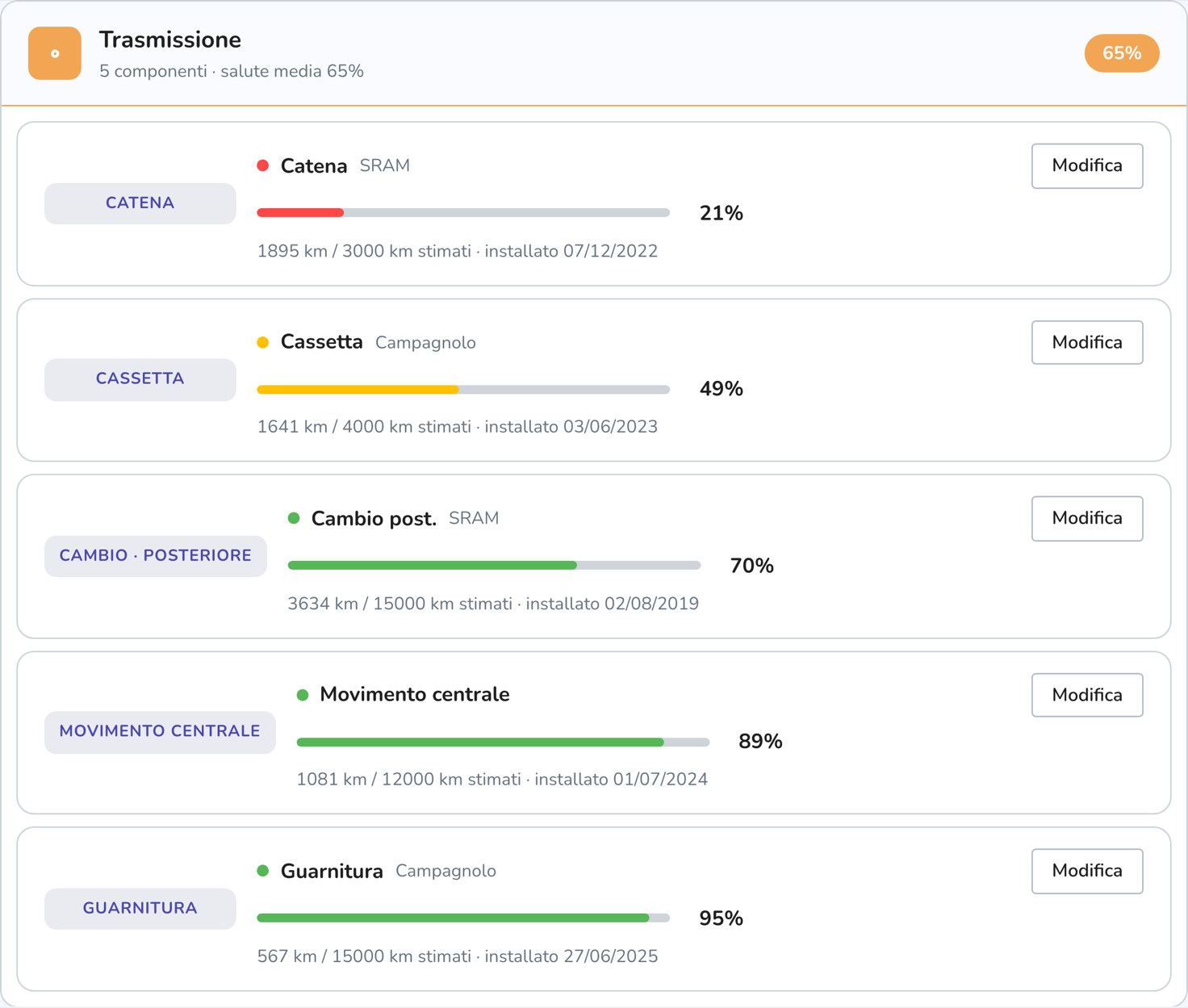
Con la vista Elenco vedi gli stessi componenti raggruppati per assieme (trasmissione, freni, ruote, cockpit, telaio e forcella, e-bike), con la percentuale di salute, la scadenza d'ispezione, i chilometri stimati e la data di installazione.
Il gruppo Ruote è diviso fra Anteriore e Posteriore: copertone, cerchio e cuscinetti del mozzo di ciascuna ruota stanno insieme, e accanto al nome della ruota leggi l'ultimo gonfiaggio. Con Registra gonfiaggio annoti la pressione di una o di tutte e due le ruote, in bar o in psi: la ritrovi nell'unità in cui l'hai scritta. Gonfiare non tocca l'usura della gomma, è una lettura come il contachilometri.
Ogni componente porta l'indicazione di da dove viene il dato: verificato da te, stimato, dalle specifiche del modello o dal catalogo. Serve a sapere di quanto fidarsi.
Se la bici ha un microfono a disposizione, il tasto Voce ti fa dettare lo stato mentre hai le mani sulla bici: dici lo stato e passi al pezzo successivo senza toccare lo schermo.
Ispezionare e sostituire un componente#
CrankPal non dice al ciclista «sostituisci»: gli dice quando far controllare ogni componente. Se un pezzo va cambiato lo decide chi lo guarda, il ciclista a casa o tu al banco. È la regola del prodotto: CrankPal prevede, il meccanico diagnostica.
Le scadenze d'ispezione#
Nella vista Elenco ogni componente ha, accanto alla percentuale di salute, la sua scadenza d'ispezione: una frase come «Ispezione tra 2 settimane» nel colore del suo livello, e i tre contatori, Chilometri, Ore in sella e Tempo, con in grassetto quello che arriva per primo. Sotto leggi l'ultima ispezione: la data, l'esito, chi l'ha fatta (tu, il ciclista, un'altra officina, oppure dichiarata nella storia della bici) e la nota, se c'era.
I contatori partono dall'ultima ispezione o sostituzione del pezzo, e ognuno ha la sua vita attesa. Al ritmo con cui la bici viene usata ognuno diventa un certo numero di giorni, e la scadenza è il più vicino: vale il primo che arriva. Le ore in sella non le dichiara nessuno: CrankPal le ricava dai chilometri e dalla velocità media, misurata dalle uscite quando ci sono. Pioggia, ricovero, peso di chi pedala e cura di base allungano o accorciano la vita attesa; appena arrivano uscite vere, i dati misurati prendono il posto di quelli dichiarati.
Le parole sono le stesse che il ciclista legge nell'app: sopra i tre mesi «Ispezione tra più di 3 mesi», «di 6 mesi» o «di 1 anno»; poi i mesi, poi le settimane; e «Ispezione scaduta: controlla prima di uscire» quando il tempo è finito. Mai un numero di giorni.
La percentuale di salute la vedi solo tu: è una stima della vita che resta al pezzo, e serve a chi il pezzo lo ha davanti e la può contestare. Al ciclista l'app mostra la scadenza, la barra verso l'ispezione e i contatori. Quando ti chiama per un pezzo, parlate della stessa scadenza.
Registrare l'esito di un'ispezione#
Quando il cliente prenota dall'app e spunta i pezzi da far controllare, nel tab Componenti compare Il cliente ha chiesto di controllare N componenti, con i loro nomi e Registra l'esito. Anche senza una prenotazione, sopra i componenti c'è Esito dell'ispezione. Registrare un esito richiede il permesso manage_customers.
Controlla l'elenco
I componenti chiesti dal cliente sono già in elenco, con la loro scadenza e l'appuntamento da cui arrivano. Aggiungi un componente controllato aggiunge quelli che hai guardato di tuo.
Scegli un esito per riga
A posto, Usurato, Da sostituire o Sostituito. Una riga senza esito non si registra.
Scrivi una nota per il ciclista
Facoltativa. Il ciclista la legge nell'app, accanto all'esito: «pastiglie ancora buone, ricontrolliamo in primavera».
Registra
Registra l'ispezione. Se qualcosa è da sostituire, Preventivo per N da sostituire registra l'ispezione e apre il preventivo con quei pezzi, come Genera preventivo unico: l'esito non si perde.
| Esito | Che cosa succede |
|---|---|
| A posto | Il conteggio riparte e la prossima ispezione arriva a metà della vita attesa. Un controllo anticipato non anticipa mai la scadenza: vale la più lontana fra quella di prima e quella nuova. |
| Usurato | Il pezzo regge ancora, ma non a lungo: il conteggio riparte e la prossima ispezione arriva a un quarto della vita attesa. |
| Da sostituire | La spia resta rossa finché il pezzo non cambia. |
| Sostituito | È una sostituzione vera, come Segna sostituita: il conteggio riparte con la vita intera. |
L'esito arriva nell'app del ciclista con la tua nota, e nello Storico del componente compare l'ispezione con chi l'ha fatta. Il ciclista scrive nello stesso registro dall'app, quando risponde «ho controllato, è a posto» o «l'ho sostituito»: tu e lui leggete la stessa scadenza. Gli esiti della tua officina aiutano anche il modello di previsione, come le valutazioni che dai con Valuta stato reale · addestra l'AI.
Sostituire#
Quando uno o più pezzi sono a Da sostituire, sopra i componenti compare un riquadro con il conteggio e il tasto Genera preventivo unico: crea un solo preventivo con una riga per ogni pezzo più una riga di manodopera, e ti porta lì a completare prezzi e ore. Meglio di un preventivo per pezzo.
Lo stesso vale per il singolo componente: dalla scheda completa, o dall'editor dello slot quando lo metti a Da sostituire, il tasto Proponi preventivo aggiunge quella riga a un preventivo.
Se per quella bici hai già una bozza aperta, prima di crearne un altro te lo chiediamo: puoi aggiungere le righe alla bozza che c'è già oppure fare un preventivo nuovo. Serve a non ritrovarti con tre bozze per la stessa bici solo perché hai marcato tre pezzi uno alla volta. Se bozze non ce ne sono, non cambia niente: il preventivo nasce come sempre, senza domande.
I preventivi già inviati al cliente compaiono nell'elenco ma non si possono usare come destinazione: quel documento è in mano al cliente e il suo totale non può cambiare sotto i suoi occhi. Per modificarlo serve una revisione.
Quando il pezzo è montato davvero, dalla scheda completa del componente usi Segna sostituita. Puoi scansionare o digitare il codice a barre del ricambio: se è a catalogo, nome, marca e costo si compilano da soli. Alla conferma la salute del componente torna a nuova, i chilometri ripartono da zero e nello storico compare la sostituzione. Se hai sbagliato, subito dopo c'è Annulla sostituzione.
Se il pezzo è stato cambiato tempo fa — da te senza registrarlo, o da qualcun altro — non serve fingere che sia nuovo: nell'editor del componente (Modifica) spunta Pezzo sostituito e scrivi quanti chilometri fa, lasciando 0 se lo stai cambiando adesso. Il pezzo riparte da quei chilometri e la salute la ricalcola CrankPal. La data del cambio è stimata dalle uscite della bici, o dal ritmo con cui pedala quando le uscite non bastano, e nello Storico del componente la voce porta l'etichetta Ricostruito con i chilometri dichiarati. Anche qui, subito dopo c'è Annulla sostituzione.
Nella scheda completa trovi anche il ricambio suggerito: il pezzo collegato a catalogo con prezzo indicativo, giacenza in magazzino e fornitore, così sai subito se ce l'hai o se va ordinato.
Previsione d'usura e chilometri reali#
Sotto i componenti c'è una riga che dice su cosa si basa la stima: il modello della tua officina, quello di rete o la stima base, con quante valutazioni hai dato e l'errore medio in chilometri. È una stima dichiarata, non un oracolo.
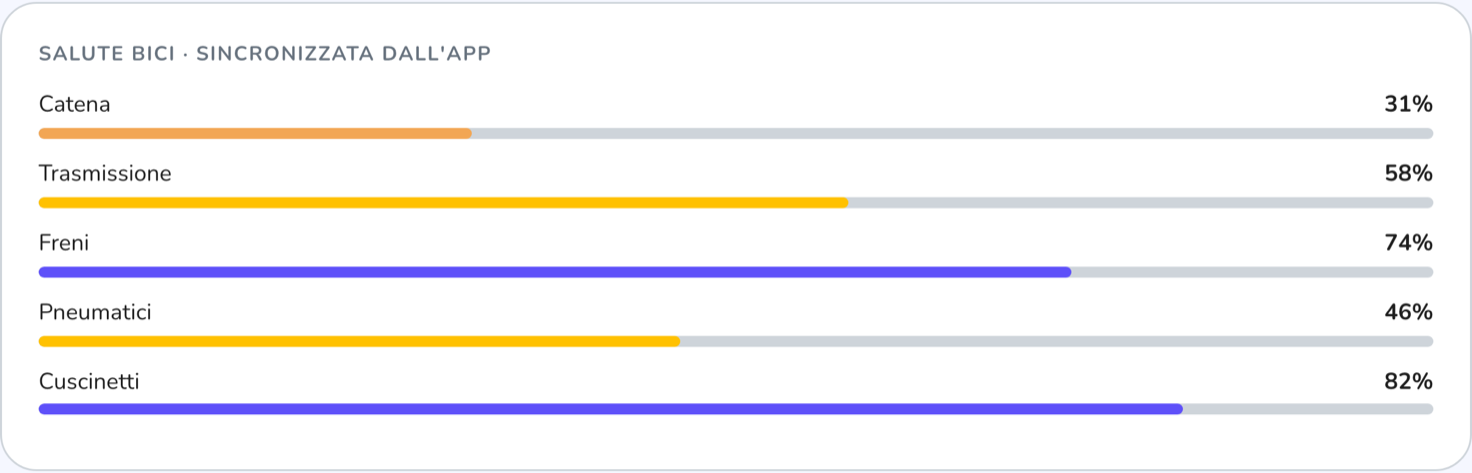
Il tasto Valuta stato reale · addestra l'AI apre una schermata dove, per ogni componente che hai davvero controllato, scegli fra Come nuovo, Buono, Usurato, Fine vita, e indichi se l'hai sostituito e perché (usura, danno, upgrade). Compili solo quello che hai guardato. Ogni valutazione corregge la stima su quella bici e migliora il modello.
I chilometri vengono dalle uscite del ciclista, nel tab Uscite: Strava, Garmin e le uscite registrate dall'app.
Se il cliente fa usare la bici ad altre persone con l'app (condividendola o mettendola nel suo gruppo famiglia), nel tab Uscite trovi anche le loro uscite, segnate Altro ciclista: se ne vedono il giorno, i chilometri, il dislivello e il meteo, senza nome, orario né durata. I loro chilometri contano nell'usura come quelli del cliente, ed è per questo che una bici usata da due persone consuma prima del previsto: la nota sopra l'elenco delle uscite te lo ricorda.
Senza chilometri reali le previsioni restano stime basate sul tipo di bici e sulla vita attesa dei componenti: funzionano, ma molto meno bene.
Quando il cliente non registra le uscite#
Molti clienti pedalano tutti i giorni e non registrano niente. Per loro la scheda bici ha due gesti che tengono viva la previsione senza uscite:
- Quanto pedala: una risposta sola, Tutti i giorni, Nei weekend o Ogni tanto. Da quel momento, se non arrivano uscite, la previsione avanza da sola con un chilometraggio stimato per tipo di bici, e la riga sotto le statistiche dice quanti chilometri sono stimati e da quando. Se il ciclista ha già detto nell'app quanti chilometri fa al mese (glielo chiede la procedura della bici, al passo Uso futuro), vale il suo numero.
- Leggi il contachilometri: digita i chilometri che leggi sul display dell'e-bike o sul ciclocomputer. La differenza rispetto al totale conosciuto passa ai componenti come un'uscita, e la stima riparte da quella data. Se leggi un numero più basso del totale, il totale si corregge e i componenti restano com'erano. La stessa lettura la puoi fare al check-in, nel campo Km sul contachilometri. Dalla seconda lettura in poi (ad almeno una settimana dalla prima) il ritmo settimanale viene dalle letture e non più dalla risposta: il tagliando annuale diventa la misura, e la riga lo dice.
Appena il cliente registra un'uscita, o ne arriva una da Strava, Garmin o dal movimento del telefono, comandano di nuovo le uscite e la stima si azzera.
Il sensore ruota#
Per chi non vuole né l'app aperta né un tracker c'è il sensore di velocità Bluetooth sul mozzo: conta i giri di ruota e l'app del cliente registra l'uscita da sola, con il telefono in tasca e l'app chiusa. Lo può montare l'officina o il cliente.
- Cosa montare: un sensore di velocità con profilo Bluetooth standard (CSC): Garmin Speed Sensor 2, Wahoo SPEED, oppure i generici da 15 a 25 € (Magene, XOSS, CooSpo, iGPSPORT) messi in modalità velocità. Non un sensore di cadenza, e non un sensore solo ANT+: l'iPhone non ha la radio ANT+.
- Se lo monti tu: fissalo al mozzo, meglio della ruota posteriore, con la fascia in gomma; poi leggi il contachilometri con la spunta Sensore ruota montato. Il cliente riceve una notifica e nell'app trova la guida che salta acquisto e montaggio: gli resta da abbinarlo, girando la ruota davanti al telefono.
- Se lo monta il cliente: nell'app, da Profilo › Fonti delle uscite › Sensore ruota (una riga per bici), la guida gli dice cosa comprare, dove montarlo e come abbinarlo.
La circonferenza della ruota parte dal valore tipico per il tipo di bici (2105 mm su strada) e il cliente la può affinare; la ritrovi sulla scheda bici. Le uscite dal sensore arrivano con la fonte Sensore ruota e chilometri esatti; se il cliente ha anche Strava o Garmin, la stessa uscita non conta due volte. Se il telefono resta a casa il sensore conta lo stesso: i chilometri arrivano al collegamento successivo, senza orario né durata.
Il tab Sensori#
Nella scheda bici il tab Sensori mostra i sensori legati a quella bici, ognuno con la foto del modello:
- il sensore CrankPal, appena il cliente lo attiva sulla bici: nome Bluetooth (lo stesso dell'etichetta), numero di serie completo (quello del QR, che serve per la garanzia), batteria con tensione e temperatura dell'ultima lettura, ultimo contatto, hardware e firmware, posizione sulla bici, circonferenza della ruota e chilometri percorsi col sensore;
- i sensori compatibili di altre marche (Garmin, Wahoo, Magene e gli altri), quando il cliente li abbina alla bici nell'app: marca e modello riconosciuti, batteria, ultimo contatto, nome Bluetooth, firmware e, quando il sensore li dichiara, il numero di serie del produttore e la revisione hardware. Il numero di serie è quello che il produttore chiede per la garanzia.
La batteria è quella dell'ultima volta che il telefono del cliente si è collegato al sensore, con la data accanto. Fino al 20 % la scheda scrive Da cambiare presto, fino al 10 % Da cambiare: è il momento di proporre la pila nuova al ritiro della bici. I numeri di serie si selezionano interi con un clic, pronti da incollare in una richiesta di garanzia. La scheda non dice da quale telefono arriva un sensore: può essere quello di un famigliare che usa la bici.
Il report giornaliero delle bici#
Ogni mattina alle 7:30, ora della tua officina, ricevi un'email con le bici dei tuoi clienti la cui spia è peggiorata rispetto al giorno prima: da Pronta a Pianifica, da Pianifica a Prenota, fino a Controlla prima. Per ogni bici trovi il cliente, il passaggio di livello, il pezzo che lo decide e il link alla scheda: è la lista dei clienti da richiamare. Le bici stabili o migliorate non compaiono, e nei giorni senza cambi l'email non arriva.
Il report fa parte della previsione di servizio, inclusa dal piano Premium, ed è acceso per tutti gli utenti dell'officina. Ognuno lo spegne o lo riaccende per sé in Impostazioni → Account; l'admin lo fa per ciascun collaboratore aprendolo in Impostazioni → Utenti.
Trattamenti ricorrenti: lubrificazione e sigillante#
Non tutta la manutenzione è una sostituzione. Lubrificare la catena (o ricerarla, se il cliente usa la cera) e rabboccare il sigillante tubeless sono gesti che si ripetono, e CrankPal li conta a parte: registrarli non azzera chilometri e usura del pezzo — riparte solo il conteggio del trattamento. Così non serve più segnare "sostituito" un sigillante che hai solo rabboccato.
Si registrano dalla card del componente, nel tab Componenti: su catena e sigillante vedi quando è stato fatto l'ultimo trattamento e registri il prossimo, anche con una data passata e con l'aggancio all'ordine di lavoro. Il trattamento finisce nello storico interventi come tutto il resto.
Gli slot del sigillante non nascono col censimento: li crea il pulsante Configura tubeless nel Diagramma, uno per ruota, chiedendoti quando è stato fatto l'ultimo rabbocco. È voluto: su una bici con la camera d'aria un promemoria di rabbocco sarebbe solo rumore, quindi il tubeless si dichiara, non si presume.
La previsione parte solo da un trattamento registrato: finché non ce n'è uno, la riga dice che non è mai stato registrato e nessun promemoria parte. L'intervallo si adatta al tipo di lubrificante, alle uscite sotto la pioggia e a dove la bici è ricoverata — dati che il cliente dichiara dall'app e che ritrovi nella base della stima. Anche il cliente registra i suoi trattamenti dall'app, e riceve il promemoria quando l'intervallo scade.
Nel listino predefinito c'è la voce Rabbocco sigillante tubeless; per la catena la previsione rimanda a una voce che esiste già, Pulizia trasmissione — nessuno vende "una lubrificata" da sola.
Anche le sospensioni si revisionano, non si sostituiscono: forcella, ammortizzatore posteriore e reggisella telescopico hanno la loro revisione periodica, registrabile allo stesso modo dalla card del componente. La previsione conta i chilometri e il tempo passato dall'ultima revisione (una forcella ferma invecchia lo stesso) e nel listino predefinito trovi le voci Revisione forcella, Revisione ammortizzatore e Revisione reggisella telescopico. Su una bici full suspension il censimento crea da sé lo slot dell'ammortizzatore posteriore; la revisione della forcella esiste solo se la bici è ammortizzata.
Anche i cuscinetti si ingrassano senza essere sostituiti: sulle righe dei cuscinetti dei mozzi, della serie sterzo e del movimento centrale il pulsante è Registra ingrassaggio. La previsione conta i chilometri e il tempo passato dall'ultimo ingrassaggio, come per le sospensioni, e quando sostituisci un cuscinetto il conteggio riparte da solo: il pezzo nuovo esce già ingrassato. Nel listino predefinito trovi la voce Ingrassaggio cuscinetti.
Sulle e-bike anche il motore ha la sua revisione periodica: sulla riga del motore il pulsante è Registra revisione motore, e la previsione conta i chilometri e il tempo passato dall'ultima revisione. Se la bici ha il sensore CrankPal e durante un'uscita è stata collegata alla diagnostica del rivenditore, il cliente riceve dall'app la domanda «Revisione del motore fatta?» e la registra lui con un tocco: CrankPal non registra mai una revisione da sola. Nel listino predefinito trovi la voce Revisione motore e-bike.
I pezzi strutturali si controllano invece di sostituirli: telaio, forcella rigida, manubrio, attacco manubrio, reggisella rigido e pinze freno. Sulle loro righe il pulsante è Registra ispezione, e la previsione conta i chilometri e il tempo passato dall'ultima ispezione. Nel listino predefinito trovi la voce Ispezione strutturale.
Il CrankPal Tag#
In cima al tab Componenti c'è la card CrankPal Tag: un adesivo con un QR che attacchi al telaio e associ alla bici, con Scansiona, Associa col telefono o scrivendo il codice. Subito dopo il gestionale ti chiede dove l'hai attaccato. Da quel momento chi lo inquadra arriva nel posto giusto: tu e i tuoi meccanici all'ordine di lavoro in corso o alla scheda della bici, il ciclista al portale clienti della tua officina. Un'etichetta associata resta di quella bici per sempre, e una bici può averne più d'una. Dal ? accanto al titolo puoi chiedere 200 etichette gratis.
Come chiederle, associarle e che cosa succede quando qualcuno le inquadra: CrankPal Tag.
Storico, e-bike e ordini di lavoro#
La scheda della bici raccoglie in tab separati tutto quello che la riguarda.
- Storico interventi — il libretto della bici: la cronologia di manutenzioni, sostituzioni, riparazioni e controlli già eseguiti, ciascuno con data, chilometri, chi l'ha fatto, costo e il rimando all'ordine di lavoro. Le sostituzioni fatte negli ordini di lavoro ci finiscono da sole; un lavoro fatto altrove o in passato lo registri a mano con Aggiungi allo storico. Non è la coda dei lavori: per un intervento da fare adesso apri un ordine con + Nuovo ordine di lavoro, in alto nella scheda, che nasce già intestato a questo cliente e a questa bici.
- Sostituzioni — solo i pezzi cambiati, con data, chilometri e costo.
- Ordini di lavoro — gli ordini di quella bici con stato e totale. Vedi Ordini di lavoro.
- Prossimi — gli appuntamenti futuri già fissati.
- E-bike — compare quando la bici è registrata come e-bike: motore, firmware, seriale e capacità della batteria, cicli di carica, salute della batteria e data di scadenza della garanzia. Se la salute scende sotto il 70% o i cicli superano i 500, la scheda ti suggerisce di proporre un test di capacità.
Ogni componente ha anche il suo Storico: il pulsante sta sotto Modifica, nell'elenco dei componenti, nella card accanto alla foto e nella scheda completa. Apre la cronologia di quel pezzo, dalla voce più recente: quando è stato aggiunto, le ispezioni col loro esito, le sostituzioni, i trattamenti e, sulle gomme, i gonfiaggi. Per ogni voce leggi data, ora e chi l'ha fatta: il meccanico della tua officina con il suo avatar, oppure il ciclista che l'ha registrata dall'app, che può essere il proprietario o un'altra persona che usa la bici. Se l'ha fatta un'altra officina leggi solo Altra officina, senza nome, costo né note. Le voci registrate prima che CrankPal salvasse chi e quando portano l'etichetta Ricostruito: data o autore li deduciamo dai dati che ci sono.
In alto la bici ha il cruscotto — lo stesso che il cliente vede nell'app: una spia per gruppo (trasmissione, freni, ruote, sterzo, contatto, motore sulle e-bike), i due contachilometri (totale e dall'ultimo intervento registrato) e la strip col livello e il componente che lo decide. Cliccando una spia si apre la sua scheda. Accanto, i numeri della bici: taglia, chilometri totali, ore in sella, interventi, sostituzioni, speso e componenti a rischio.
Sotto i numeri, sulle bici che sono passate dalla procedura, il riquadro Procedura della bici dice per ciascuno dei quattro gruppi (modello, configurazione, storia, uso futuro) se il ciclista l'ha confermato dall'app, se è ancora come l'ha precompilato l'officina, il catalogo o il libretto, oppure se lo deve compilare lui. Sulle bici registrate prima della procedura non compare.
Messa in sella#
Il tab Messa in sella registra l'assetto del cliente: tipo di sessione (statica, dinamica con video, professionale), obiettivo, tredici misure della bici — altezza e arretramento sella, reach e drop del manubrio, attacco, spessori, larghezza manubrio, pedivelle, posizione e rotazione delle tacchette — e sei misure corporee.
Dalla seconda sessione in poi lo storico mostra cosa è cambiato rispetto alla volta prima, misura per misura. Ogni sessione si stampa in PDF e il cliente la ritrova nell'app, insieme ai PDF che alleghi alla messa in sella (il report di un software di fitting, per esempio): li apre dall'app anche lui. Puoi anche fissare un promemoria per il controllo successivo.
Se il cliente arriva con il report di un software di fitting esterno, Importa PDF prova a estrarne le misure e a precompilare l'assetto; il PDF resta comunque allegato alla cronologia. Se non riconosce niente, te lo dice e ti mostra il testo estratto invece di inventarsi dei numeri.
Registrare, modificare o cancellare una messa in sella richiede il permesso manage_fittings. Vederle no.
Problemi frequenti#
Ho creato la bici ma il tab Componenti è vuoto
Il censimento non è partito: premi Avvia censimento. Se avevi scelto un modello a catalogo, controlla di aver lasciato spuntato Precompila i componenti dal modello al momento della creazione.
I chilometri non aumentano
Il ciclista non ha collegato Strava o Garmin, oppure li ha collegati ma non ha abbinato questa bici. Guarda i badge nel tab Uscite: te lo dicono esattamente. Il collegamento lo fa lui dall'app, tu non puoi farlo al posto suo.
Ho registrato una sostituzione sbagliata
Subito dopo la conferma compare Annulla sostituzione. Se te ne accorgi più tardi, correggi lo stato del componente dalla sua scheda e registra un intervento nello storico che spieghi cosa è successo.
Non trovo dove cambiare marca e modello di una bici già creata
In alto nella scheda della bici, Modifica apre Modifica la scheda bici: marca, modello, anno e soprannome. Cambiando marca o modello la bici si stacca dal modello a catalogo e perde la foto; la ricolleghi dalla scheda.
Ho mandato la bici al cliente ma lui non la vede
La vede dopo averla accettata, dall'email o dalla tab Bici dell'app, entrando con lo stesso indirizzo a cui è arrivata l'email. Nella scheda cliente leggi a che punto è: In attesa di e il suo nome, Non accettata, Scaduta. Una registrazione scaduta o annullata si rimanda con Invia di nuovo; dopo un Non è la mia bici no.
Nella scheda vedo la percentuale di salute, il cliente nell'app no
È voluto. Al ciclista l'app dice quando far controllare ogni pezzo, con la scadenza e i contatori; la percentuale è una stima che serve a te, che il pezzo lo hai davanti.